시놀로지 NAS - NAS | 쿠팡
쿠팡에서 시놀로지 NAS 구매하고 더 많은 혜택을 받으세요! 지금 할인중인 다른 NAS 제품도 바로 쿠팡에서 확인할 수 있습니다.
www.coupang.com
이 포스팅은 쿠팡 파트너스 활동의 일환으로, 이에 따른 일정액의 수수료를 제공받습니다.

과거 스마트폰이 보편화되면서 TV와 같은 레거시 미디어 시장은 점차 축소되기 시작했습니다. 반면 1인 크리에이터부터 소규모 기업 등 다양한 제작자가 만든 콘텐츠를 간단히 시청할 수 있는 유튜브가 빠르게 성장했죠. 특히 스마트폰 카메라의 화질이 똑딱이 카메라를 대체할 만큼 비약적으로 향상되면서, 이제는 누구나 콘텐츠를 만들기 쉬워졌습니다.
이에 따라 저를 포함해 블로그나 유튜브 콘텐츠 제작을 취미나 부업으로 삼는 사람들이 늘어나기 시작했는데요. 다만 이러한 고화질 콘텐츠는 독자로 하여금 전문적인 인상을 제공할 수 있지만, 이미지나 영상의 용량이 기하급수적으로 늘어나 로컬 디바이스에 장기관 보관하기 어려워집니다.
실제로 저는 블로그에 업로드하는 사진들 모두 원본과 편집본을 모두 보관하고 있는데, JPEG 위주로 작업하더라도 3GB 전후, RAW 파일을 사용하면 10GB는 우습게 넘어갑니다. 특히 지난 포스팅에서 다뤘던 다나와 아카데미, 커세어 미디어 데이, MSI 익스피리언스 데이의 경우 RAW는 전혀 사용하지 않았음에도 50~80GB의 수준의 용량을 가지고 있습니다.
이처럼 방대한 용량을 PC나 노트북에만 저장해두면 해당 디바이스에서만 활용할 수 있다는 한계가 생깁니다. 이때 NAS를 활용하면 물리적인 한계를 넘어 다양한 디바이스에서 NAS에 접속해 사진과 영상, 그리고 각종 파일들을 간단히 꺼내쓰고 저장할 수 있습니다.
저 또한 이런 이유로 새로운 NAS, 시놀로지 DS1825+ 8 베이 나스를 구매했습니다.
살펴보기


저는 지난 2018년 유튜버 잇섭님의 영상을 통해 NAS라는 존재를 처음 알게 되었고, 영상에서 다뤄진 DS218 Play를 구매해 사용했었습니다.
다만 당시 상용 NAS들은 전반적으로 성능이 낮은 편이었는데, 시놀로지의 엔트리 등급에 해당하는 Play 라인업은 그보다 낮은 하드웨어 사양을 갖추고 있어, 간단한 동영상 스트리밍만 가능한 수준이었죠.
그런데 막상 스트리밍 성능도 그다지 좋지 않아, 스트리밍은 포기하고 단순 데이터를 저장하는 용도로만 활용하게 되었습니다. 그러던 중 NAS에 저장해 둔 사진을 다시 사용하려고 찾다가 한계를 느끼게 되었는데요. 어떤 사진인지 확인하기 위한 썸네일을 표시하는 데에도 한참이 걸려, 데이터 보관용으로도 부적합하다고 느꼈습니다.
그래서 그 이후로 전원을 꺼, 지금까지 5년 가까이 잠들어 있습니다.
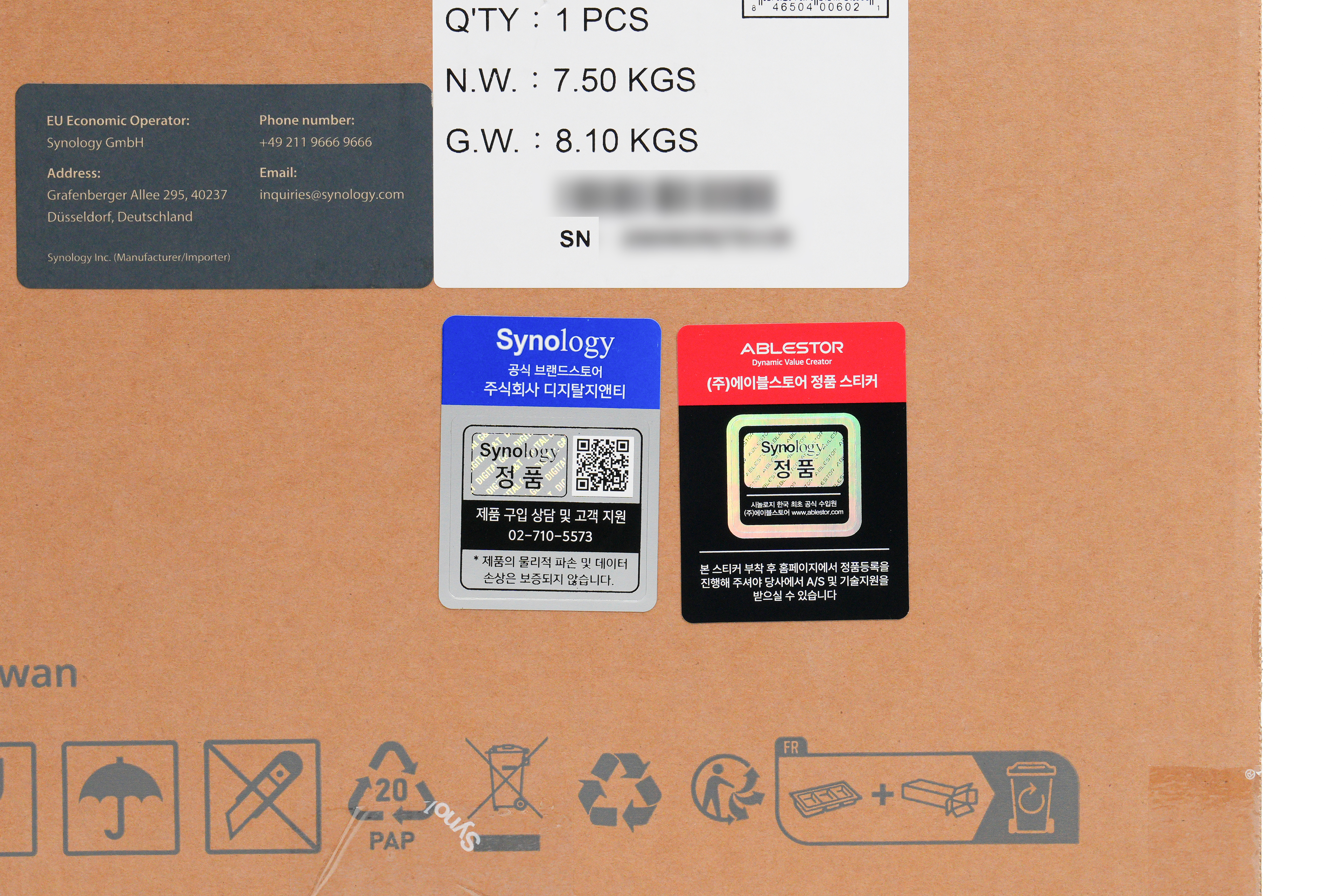
시놀로지 DS1825+ 박스 측면에는 정품 스티커가 2매 부착되어 있습니다. 보증 기간 내 지원을 받기 위해서는 정품 스티커를 따로 보관하거나 제품에 부착하는 것을 권장합니다.

고가 제품인 만큼 패키징은 2중으로 되어 있으며, 택배 박스까지 포함하면 3중 구성되어 있습니다.

시놀로지 DS1825+의 사양은 8개의 하드 드라이브 베이, 저장장치 또는 캐시 용도로 활용 가능한 M.2 NVMe 스토리지 슬롯 2개, 외부 저장장치 연결을 위한 USB 5 Gbps 포트 3개, 5 베이 확장 유닛 2대를 연결할 수 있는 포트 2개, 2.5 GbE 이더넷 포트 2개, 그리고 3년의 보증 기간입니다.

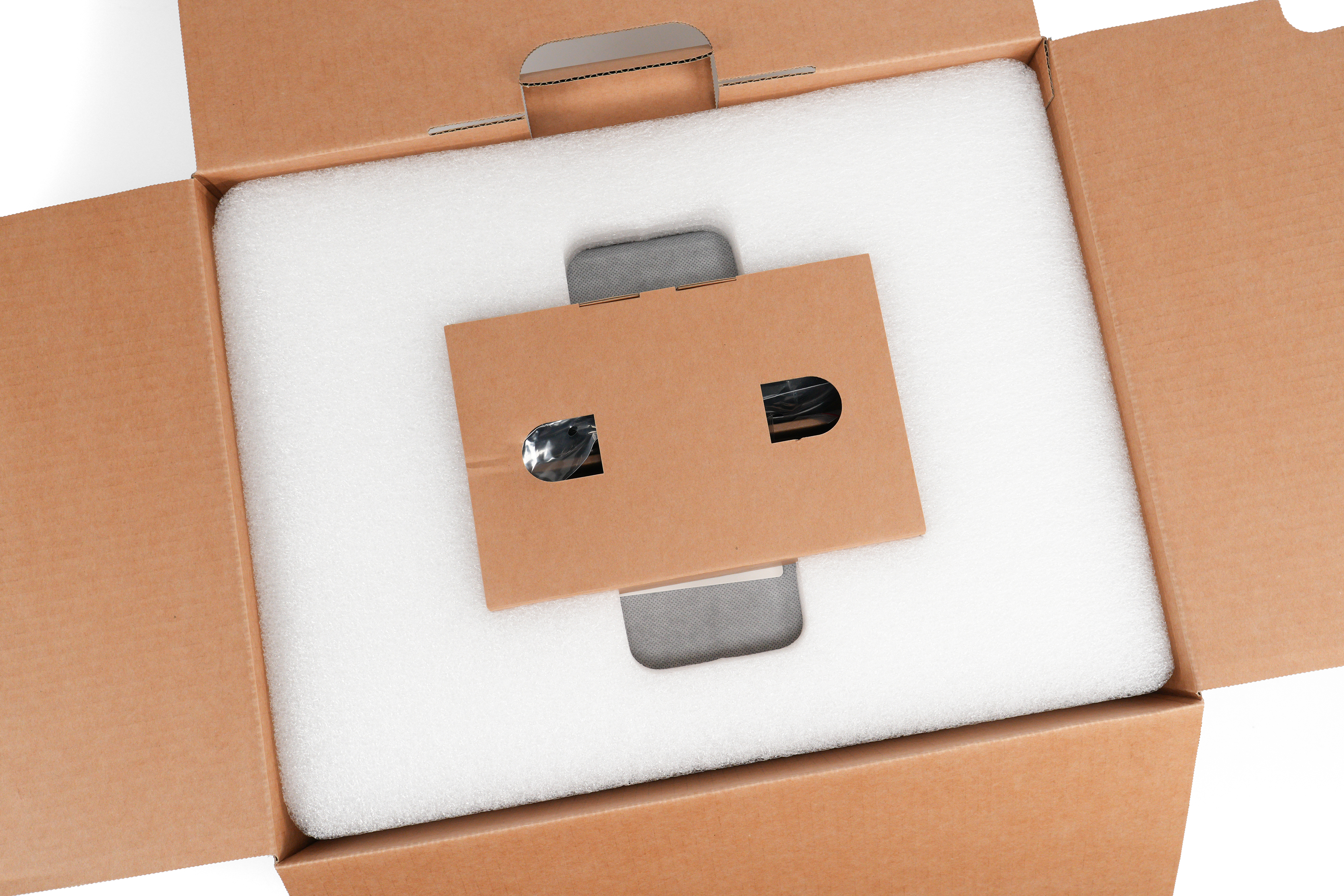
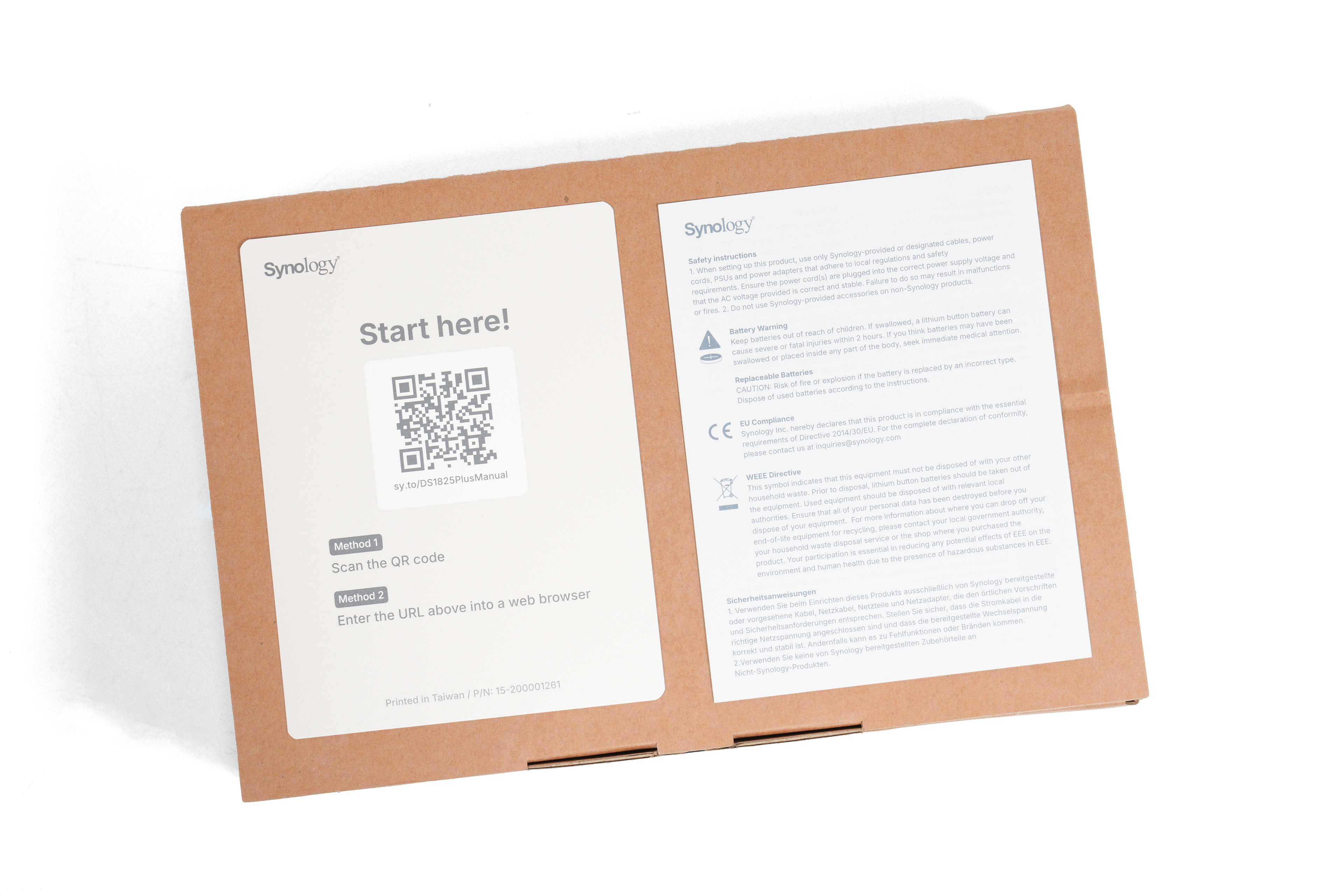
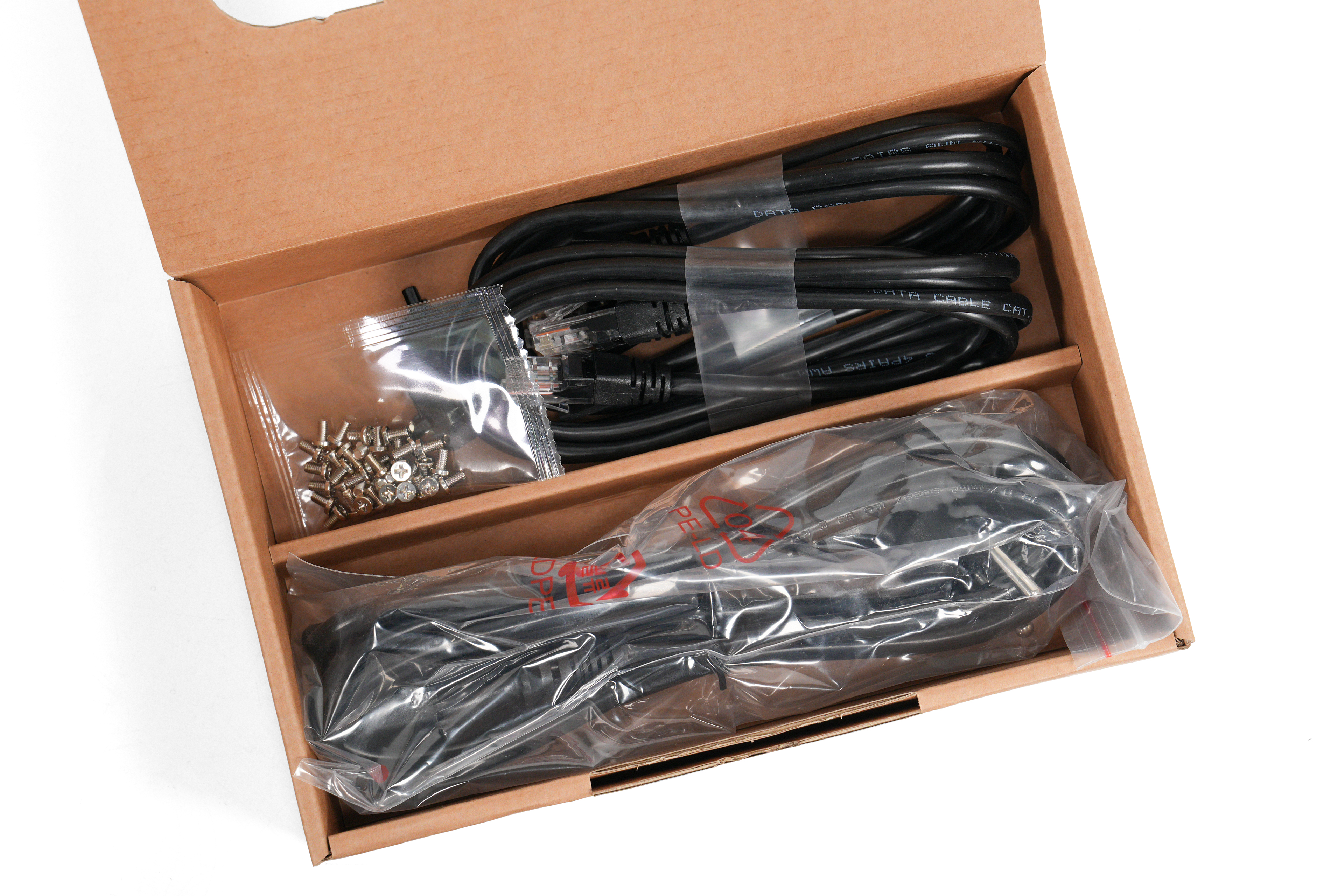


내부 패키지를 열면 구성품이 담긴 액세서리 팩을 가장 먼저 확인할 수 있습니다.
액세서리 팩에는 전원 케이블과 CAT.5e 규격 이더넷 케이블 2개, 하드 드라이브 베이 고정용 나사, 그리고 하드 드라이브 베이 잠금 열쇠가 포함되어 있습니다.

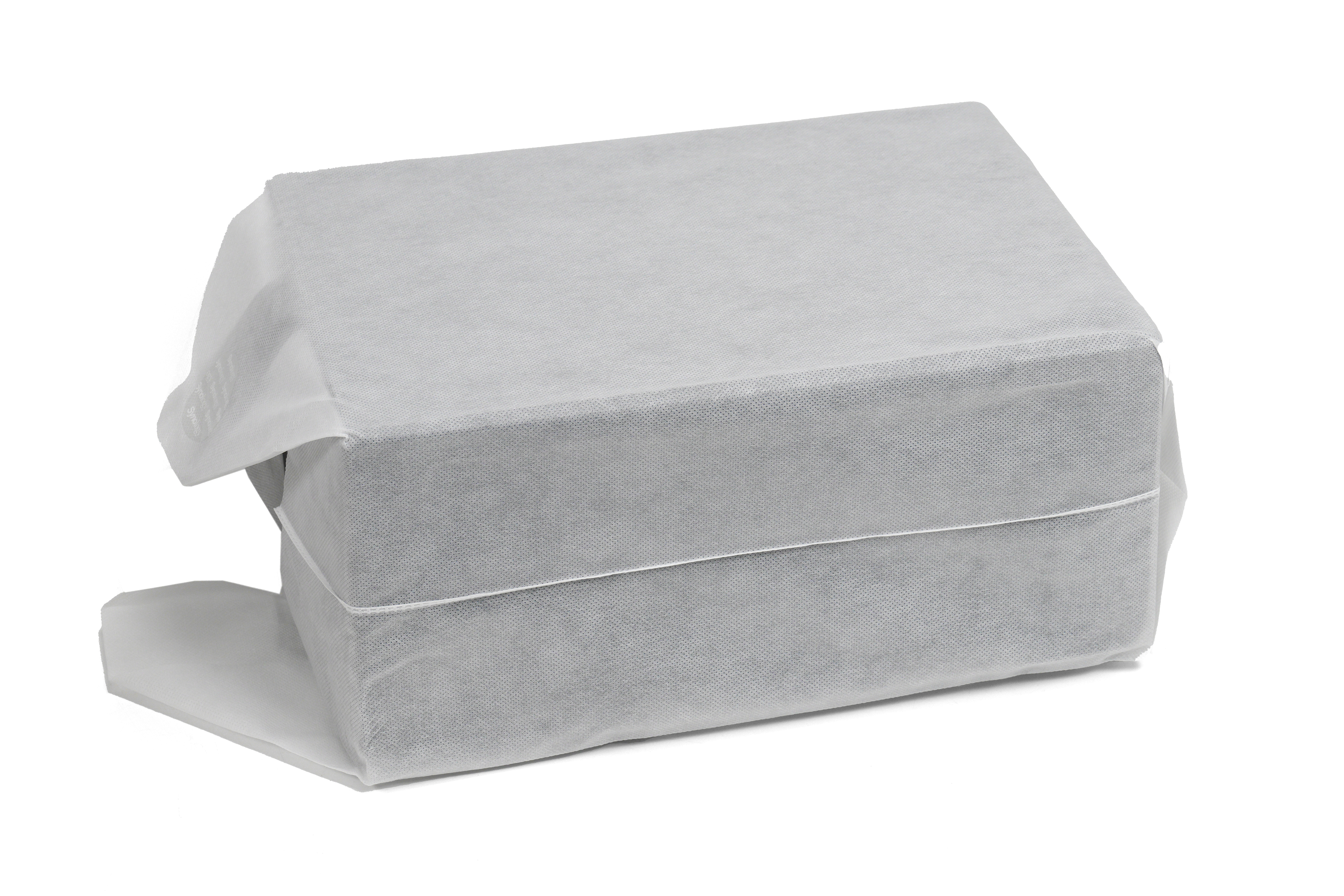
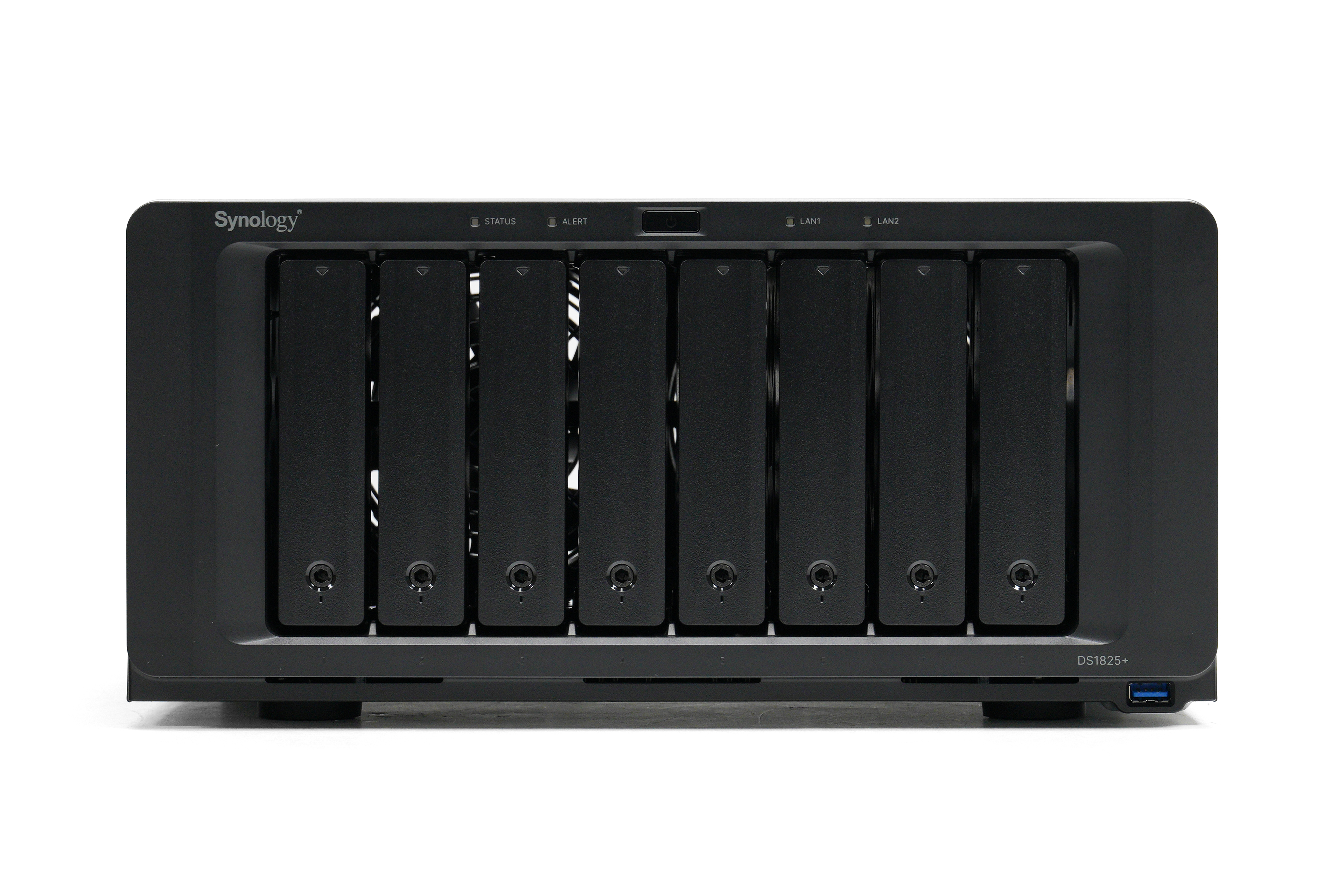
액세서리 팩 하단에는 완충제와 부직포로 감싸진 DS1825+가 자리 잡고 있습니다.

전면 상단에는 상태를 알려주는 LED 인디케이터 4개와 전원 버튼이 배치되어 있습니다.
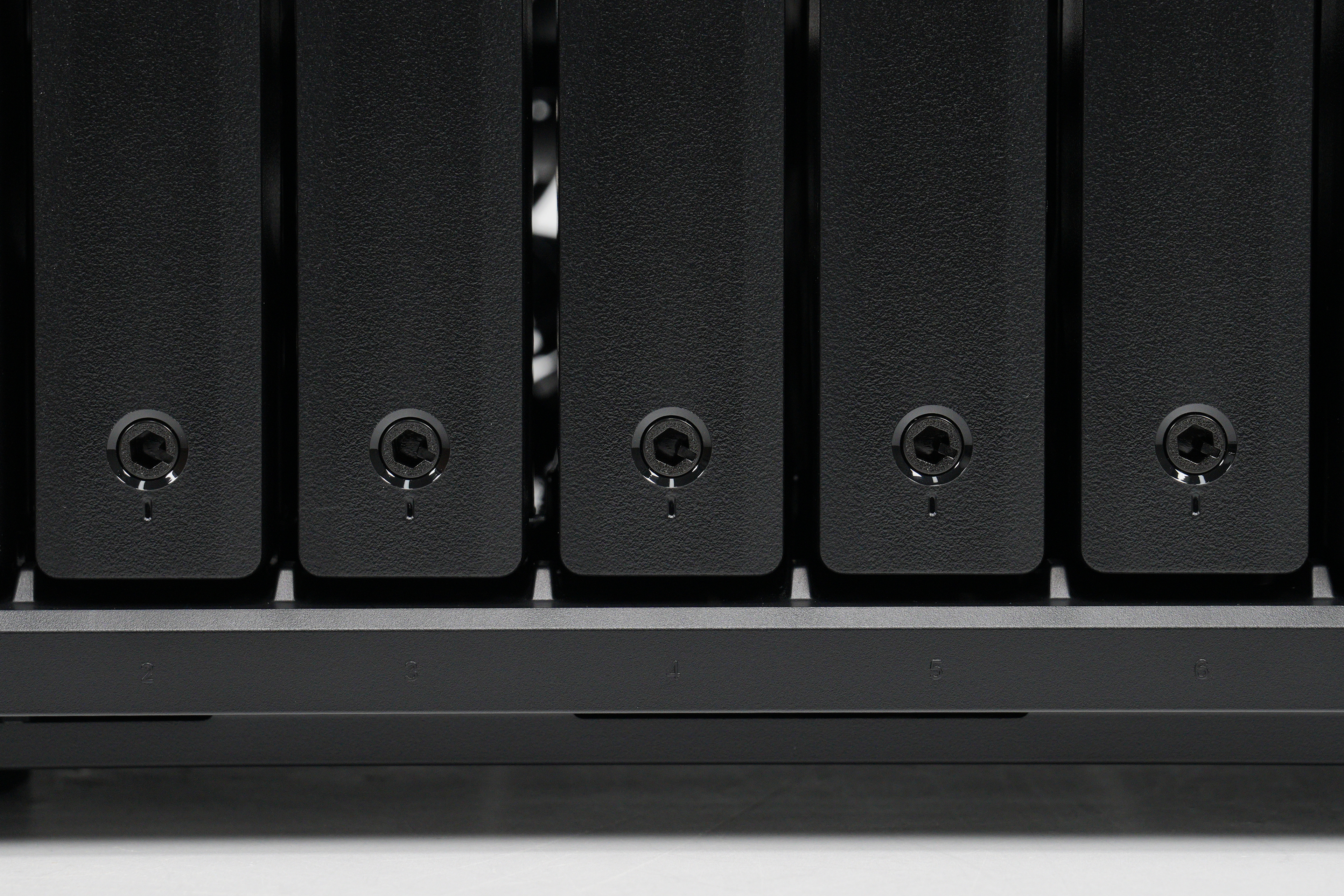
하단에는 베이 순서를 안내하는 숫자가 양각으로 각인되어 있으며, 각 베이 아래에는 잠금과 해제를 위한 열쇠 구멍이 설계되어 있습니다.
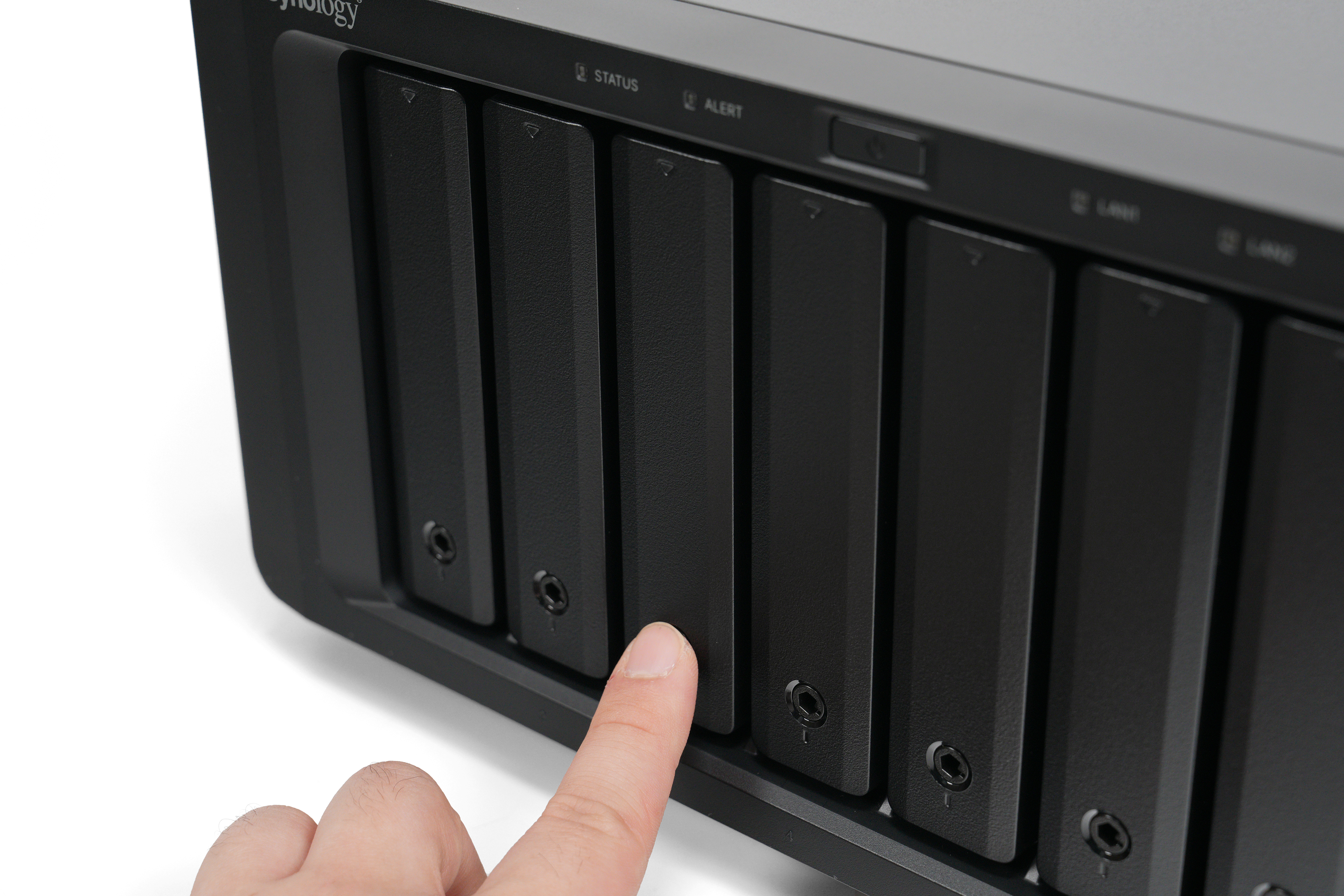
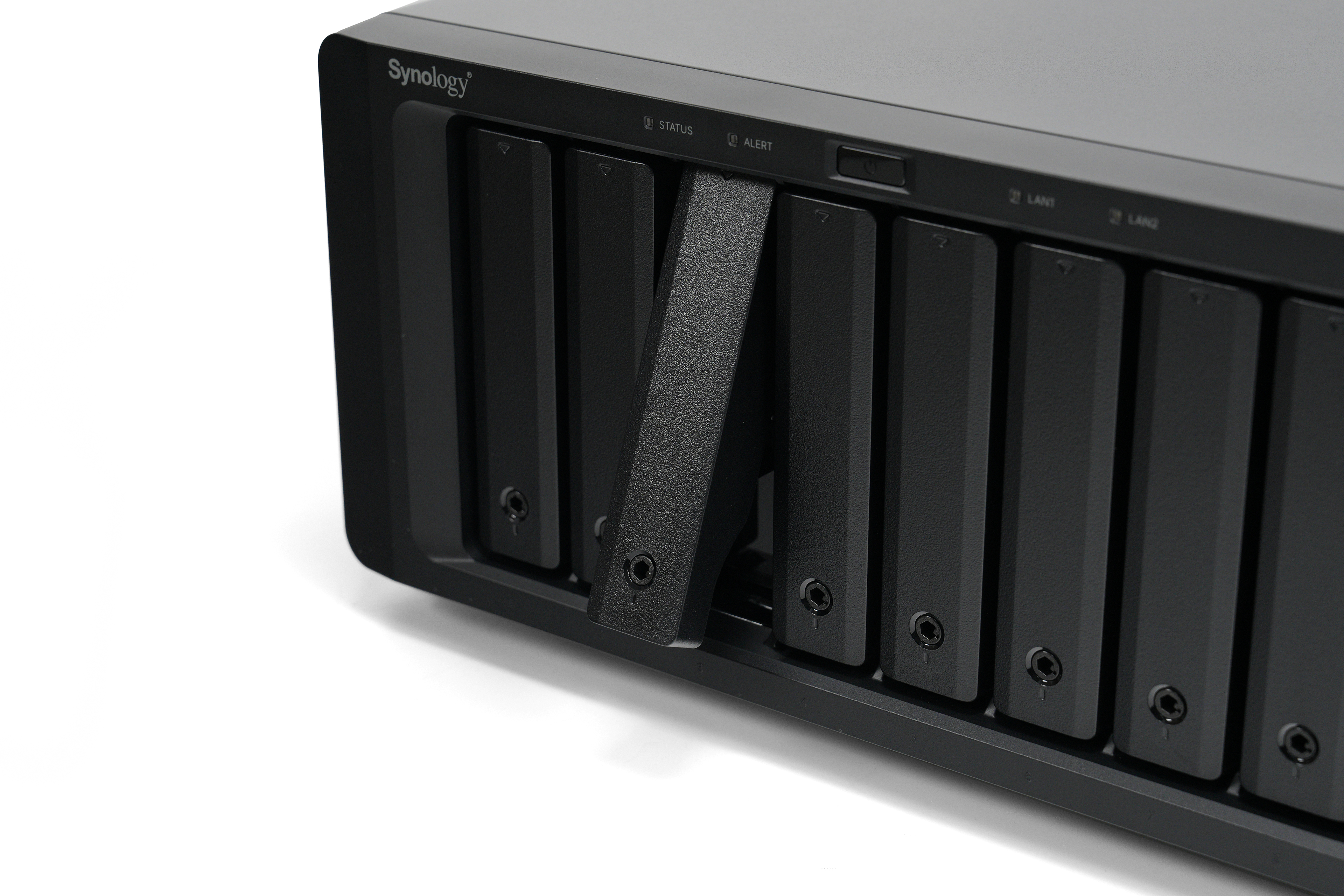
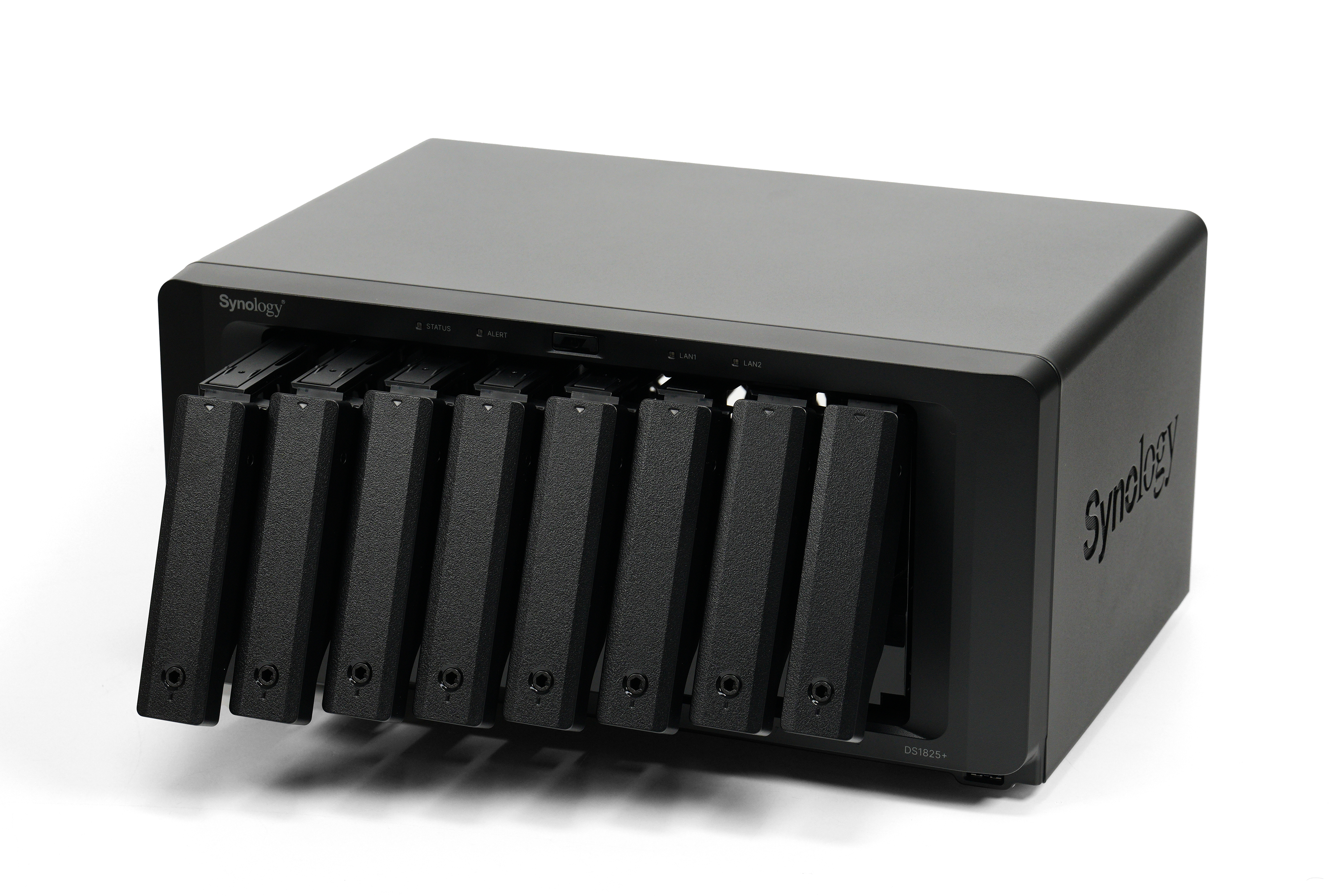
베이 하단의 열쇠 구멍 부근을 가볍게 누르면 베이 고정이 해제되며, 이후 베이를 잡아당기면 분리됩니다.
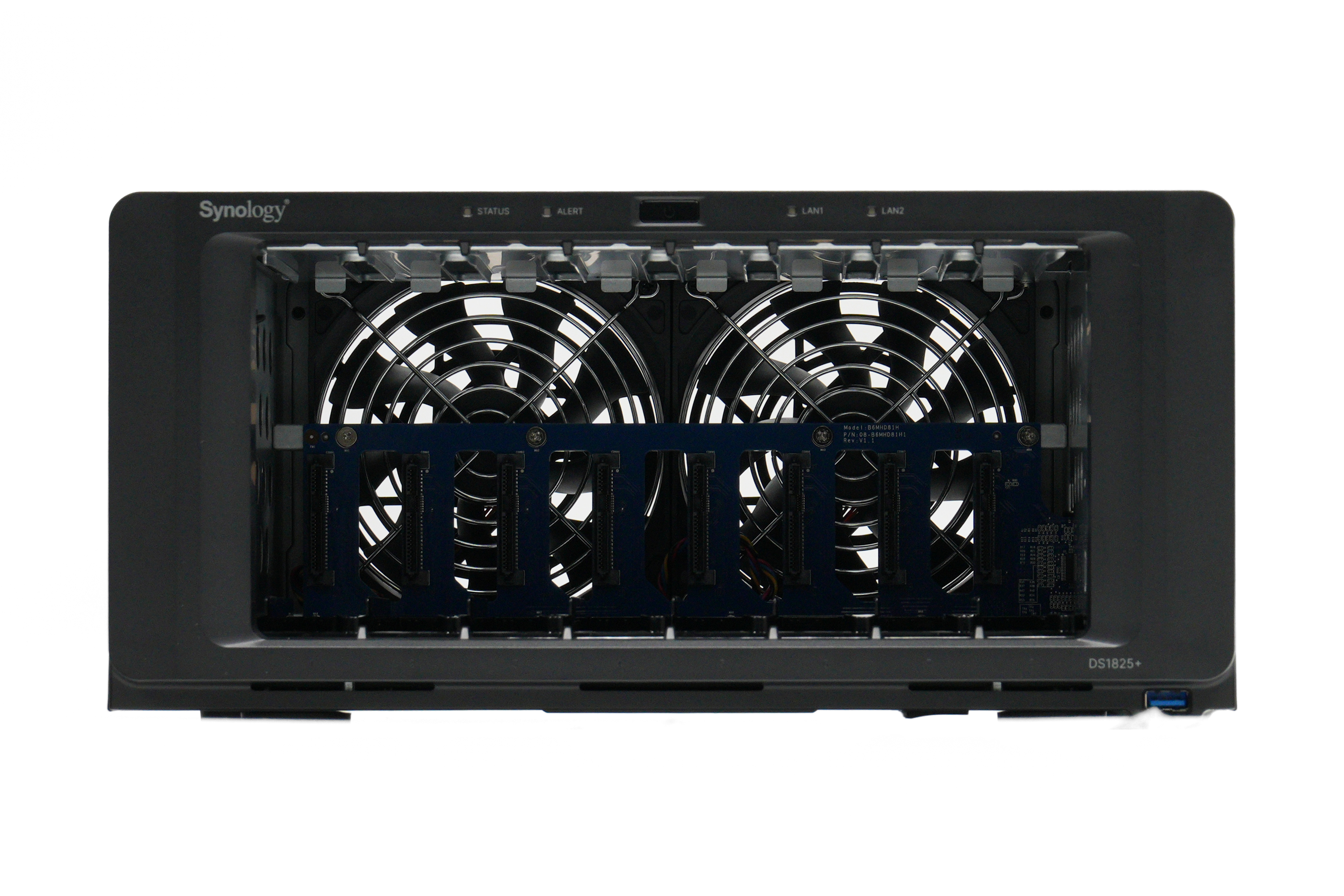
하드 드라이브 베이 8개를 모두 제거한 모습입니다. 약간 열린 오븐을 닮았네요.
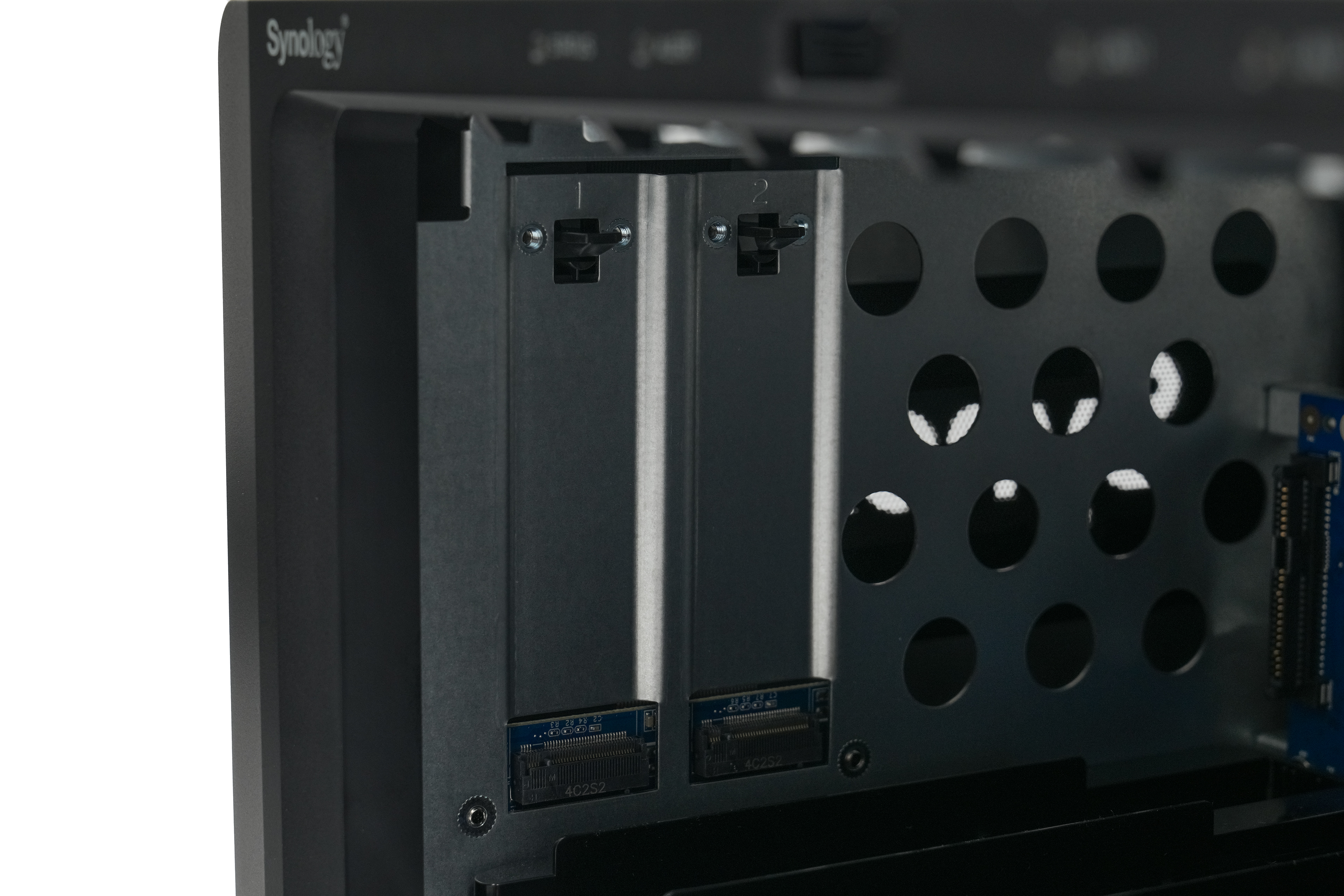
1번 베이 좌측에는 M.2 NVMe SSD 장착을 위한 슬롯 2개가 마련되어 있습니다.
이곳에 SSD를 장착하면 스토리지나 캐시 용도로 활용할 수 있는데, 최근 시놀로지가 정책을 변경하면서 자사 SSD가 아니면 인식되지 않도록 제한을 두었습니다. 사실 HDD도 한때 자사 제품이 아니면 인식되지 않도록 했다가 엄청난 역풍이 불어 해당 정책은 폐기되었죠.
시놀로지 자사 HDD나 SSD는 실질적으로 다른 제조사의 제품에서 택만 갈아서 판매하는 택갈이 상품인데, 가격이 원본 제품보다 비싸게 형성되어 있어서 그다지 선호되지는 않습니다. 가뜩이나 시놀로지는 초보자가 사용하기 쉬운 소프트웨어나 플러그인 등의 강점을 제외하면, 구매 메리트가 상당히 줄어드는 브랜드인데, 왜 팬층을 줄여나가는 행동만 계속 선보이는 것인지 이해가 되지 않습니다.
특히 최근에는 중국 브랜드로 보안 우려는 있지만, 고성능으로 무장한 유그린이나 WTR 등 다양한 제조사가 치고 올라오고 있는데 말이죠.

하드 베이를 다시 장착한 뒤에는 열쇠를 사용해 해당 베이를 잠글 수 있습니다. 개인 용도면 굳이 필요하지 않겠지만, 기업 환경에서 사용하는 경우라면 보안을 위해 잠구는 것을 권장합니다.

전면 우측 하단에는 USB 메모리, 외장 HDD, 외장 SSD 등 외부 저장장치를 연결할 수 있는 USB 포트가 위치해 있습니다.
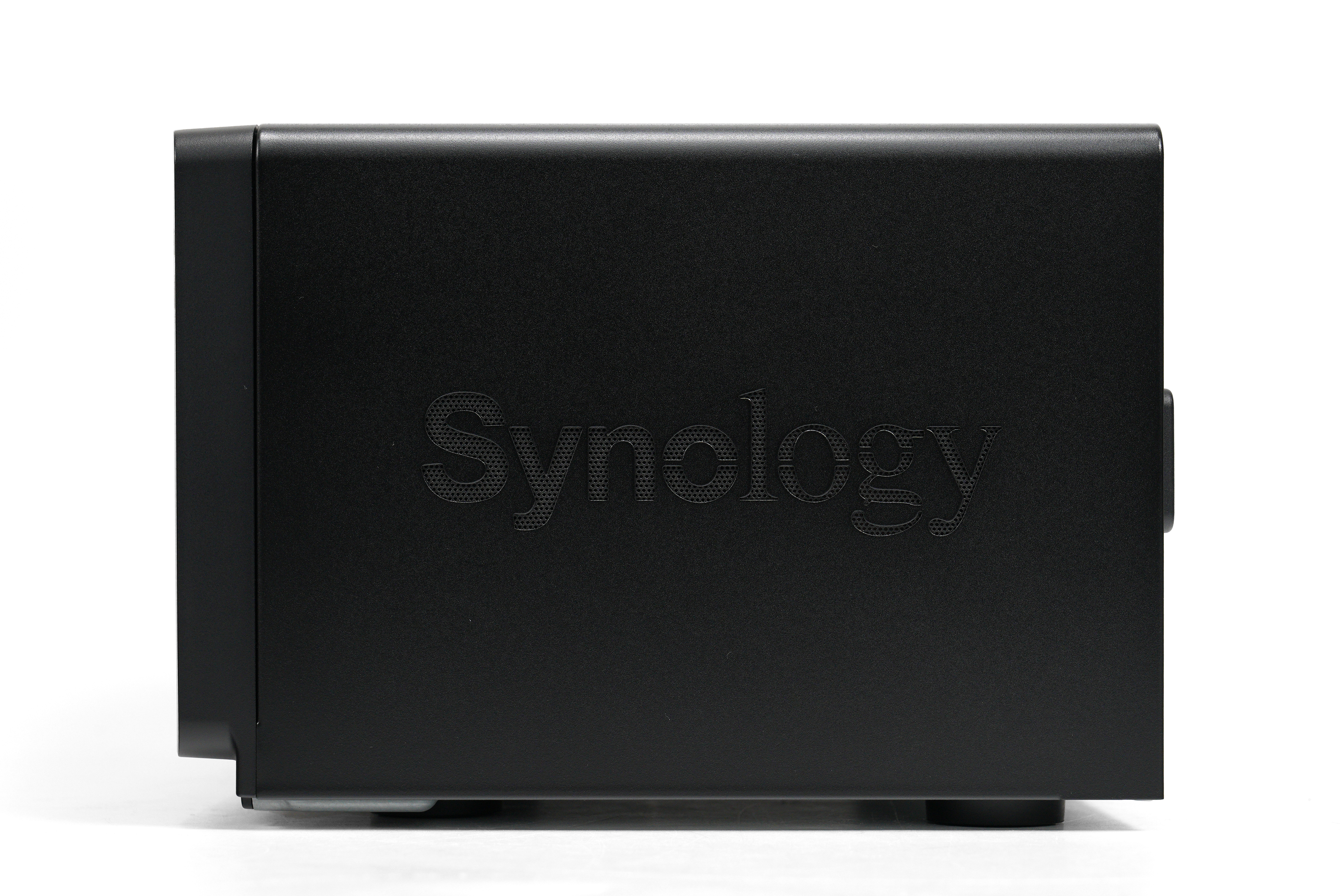
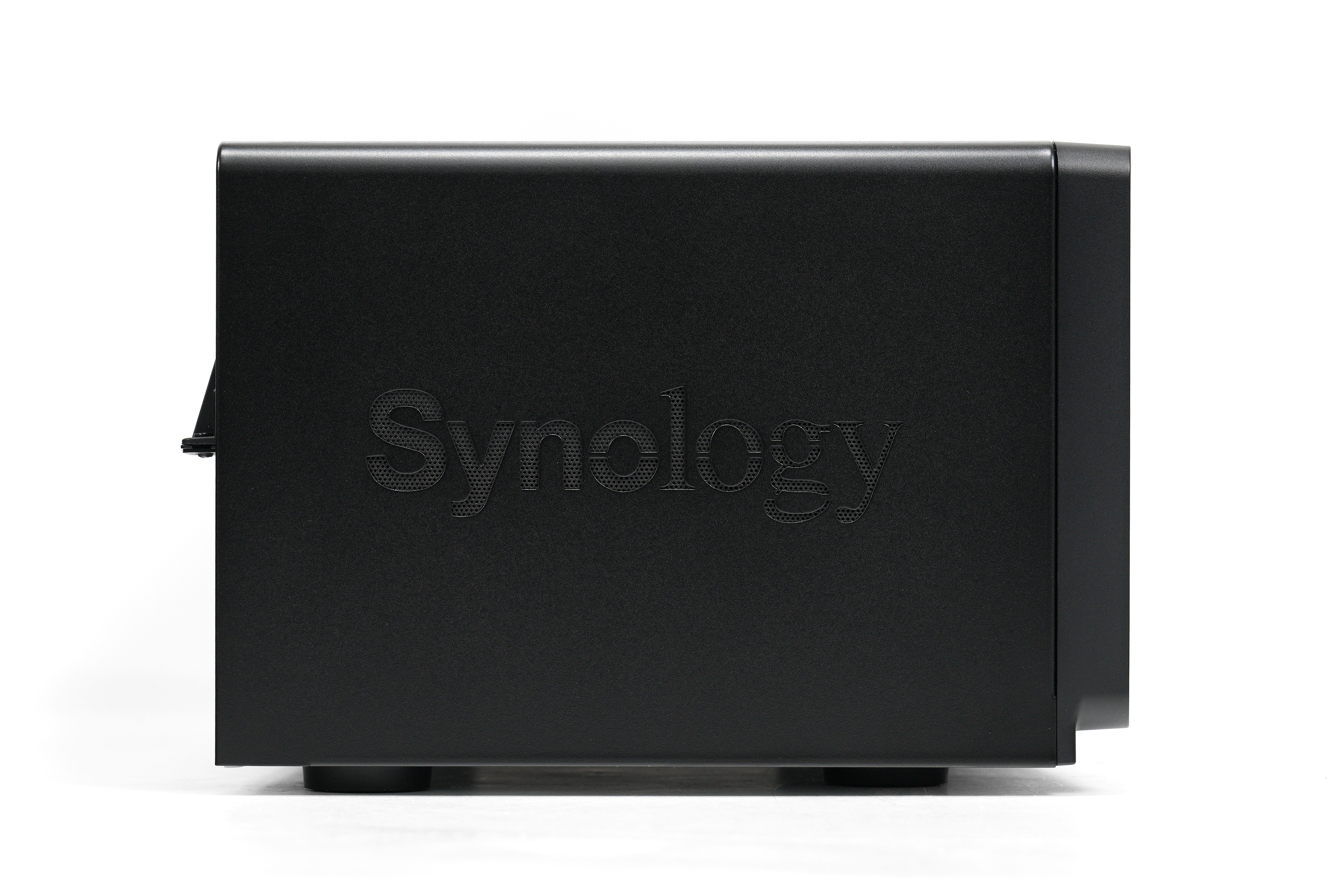
양측면은 공기 순환을 위해 Synology 로고를 음각으로 타공했으며, 내부에는 먼지 유입을 막기 위한 먼지 필터가 부착되어 있습니다.


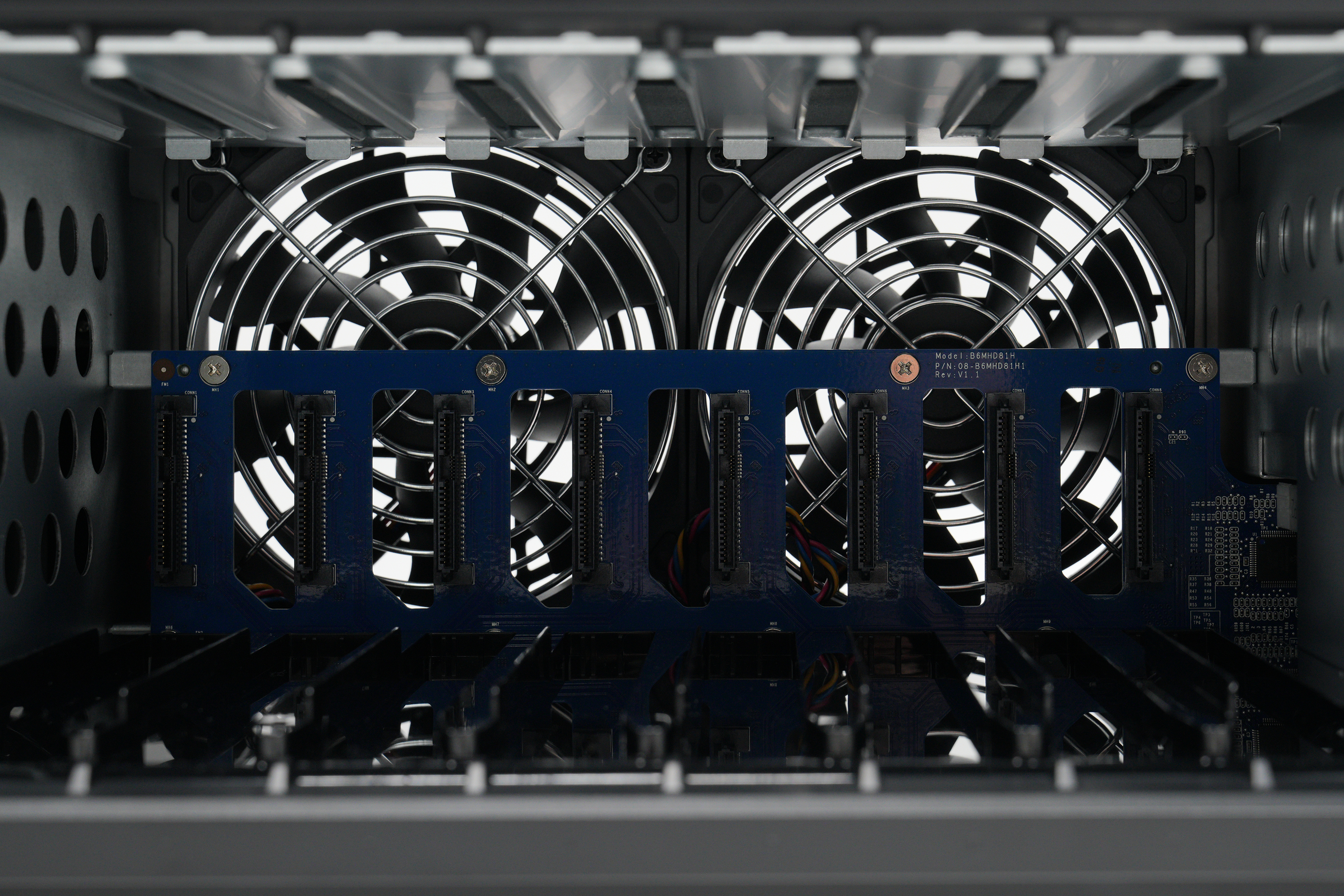
시놀로지 DS1825+의 후면은 120mm 쿨링 팬 2개를 비롯해 220V 전원 포트 1개, 켄싱턴 락, 5 베이 확장 유닛 DX525를 연결하기 위한 USB-C 포트 2개, 2.5 GbE 이더넷 포트 2개, 외장 스토리지 연결을 위한 USB 5 Gbps 포트 2개로 구성되어 있습니다.
만약 10 GbE 이더넷 애드온 카드를 사용하려면 후면의 나사를 모두 풀어 하우징을 분리한 뒤, 좌측의 PCIe 슬롯에 장착하면 됩니다.

상부 하우징에는 별도로
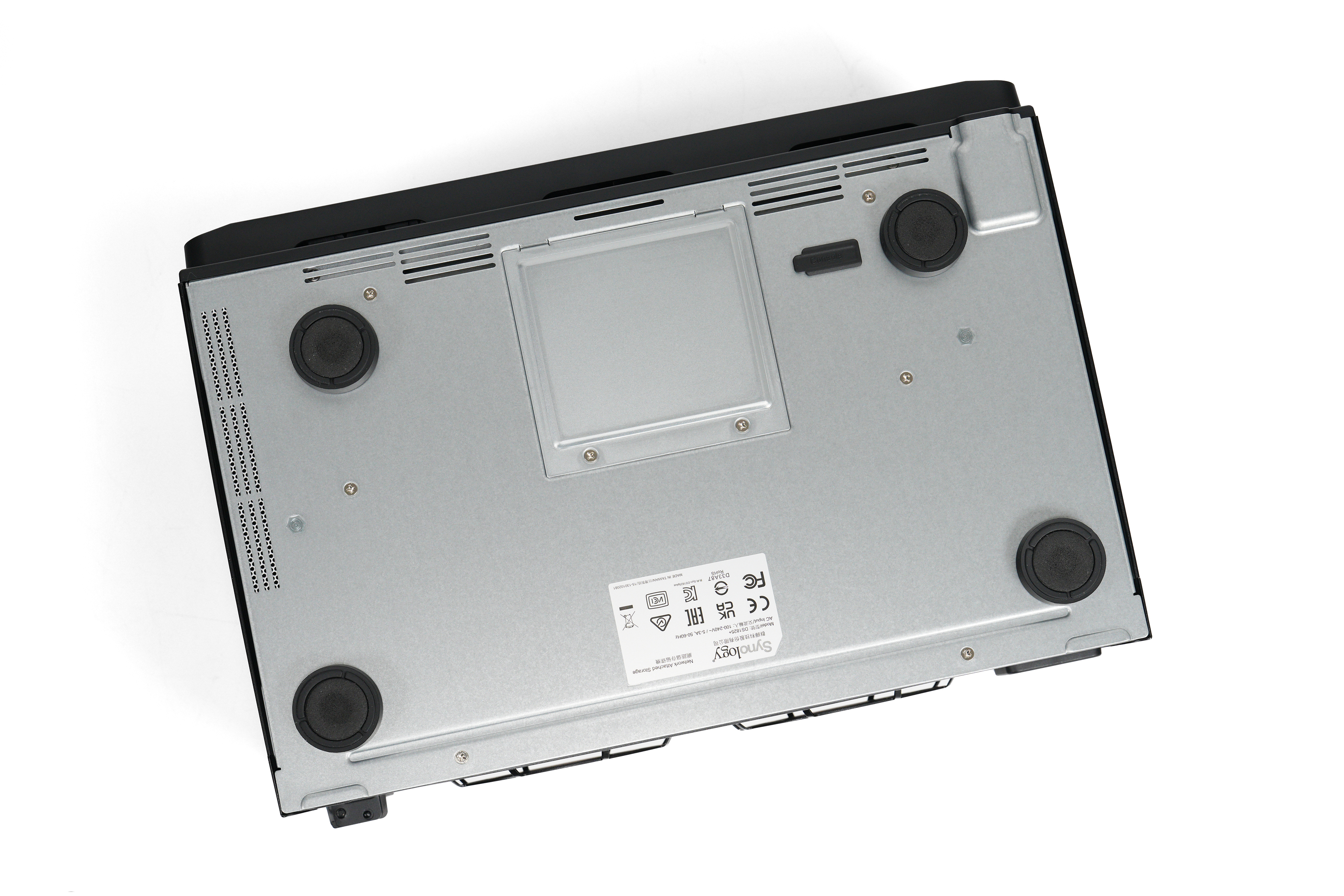


하단에는 진동 방지를 위한 고무발 4개가 설계되어 있으며, 가운데에는 메모리 용량 확장을 위한 DDR4 SODIMM(노트북용) 슬롯 2개가 마련되어 있습니다. 기본으로 8GB 단일 메모리가 장착되어 있으며, 최대 16GB 메모리를 2개로 구성해 최대 32GB까지 확장할 수 있습니다.
현재 사용 용도로는 8GB로도 충분한 수준이고, 최근 메모리 가격이 급등한 상황이라 당분간 확장할 일은 없을 것 같습니다.
타공되어 있지는 않습니다.
초기 설정
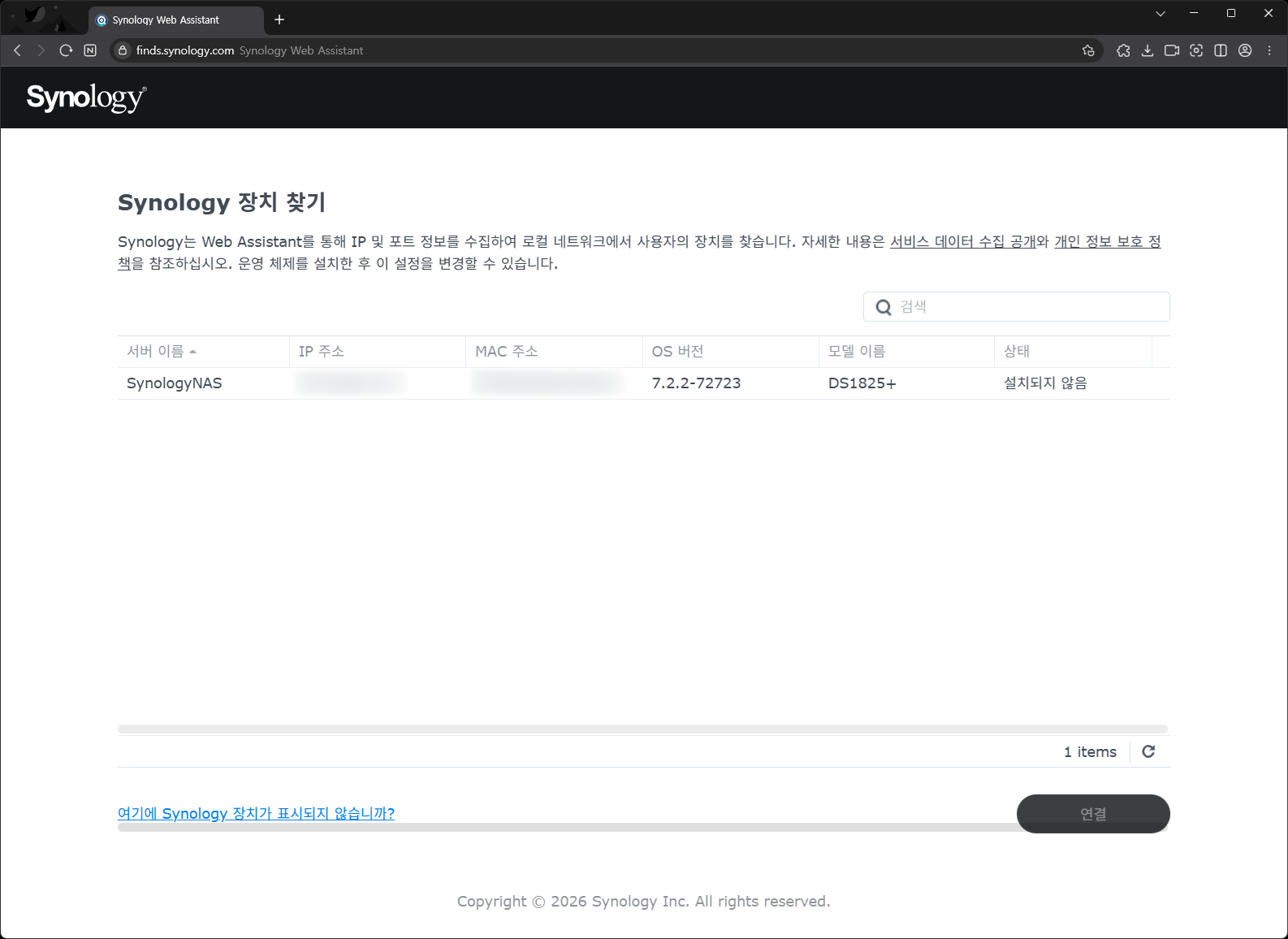
대부분의 NAS가 그러하듯이 별도의 디스플레이가 없기 때문에 내부 네트워크를 통해 접속해야 합니다. 사용 중인 공유기에 시놀로지 NAS와 PC를 연결하면 동일한 내부망으로 묶이며, https://finds.synology.com/에 접속해 내 시놀로지 NAS를 검색할 수 있습니다.
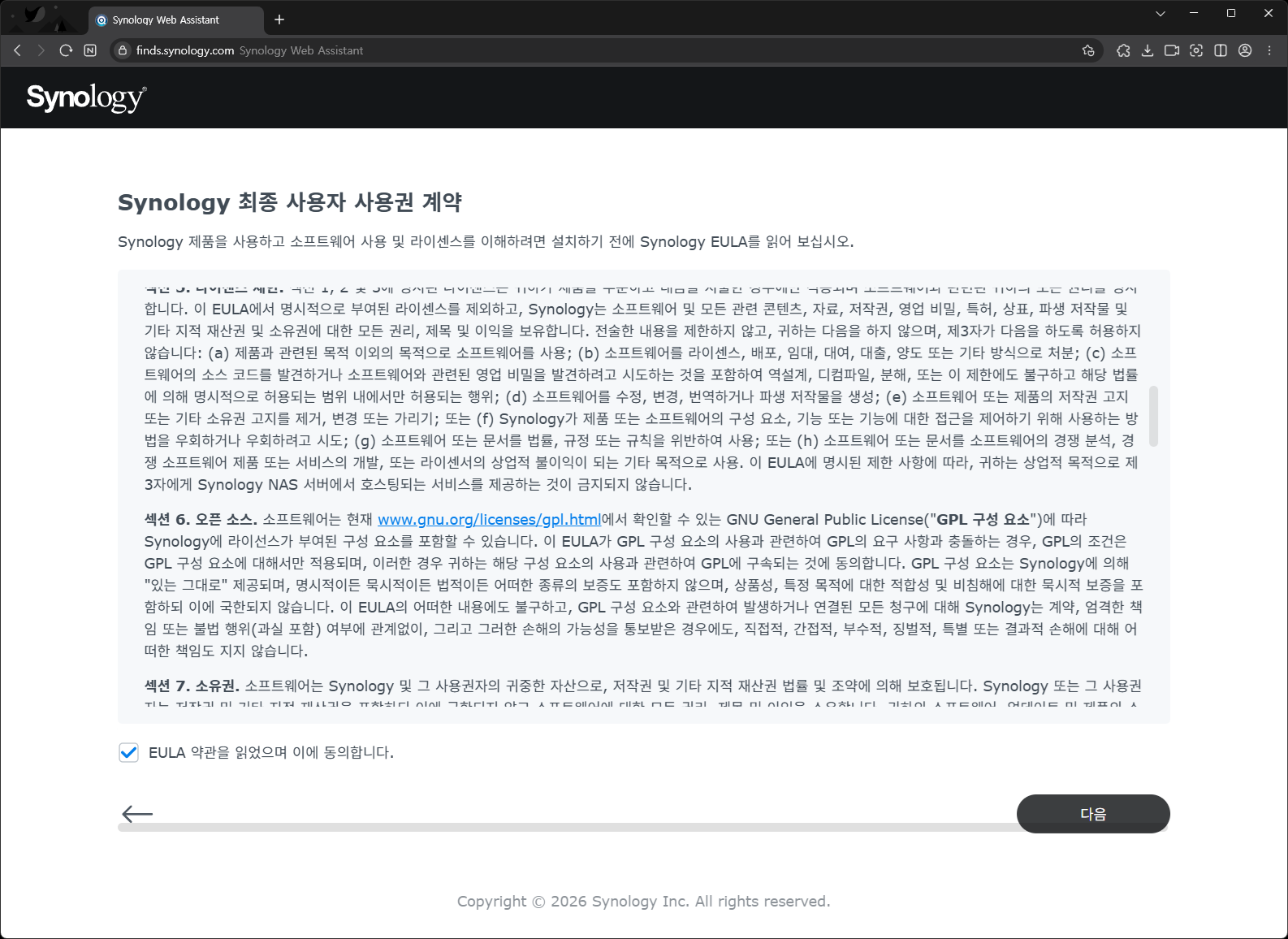
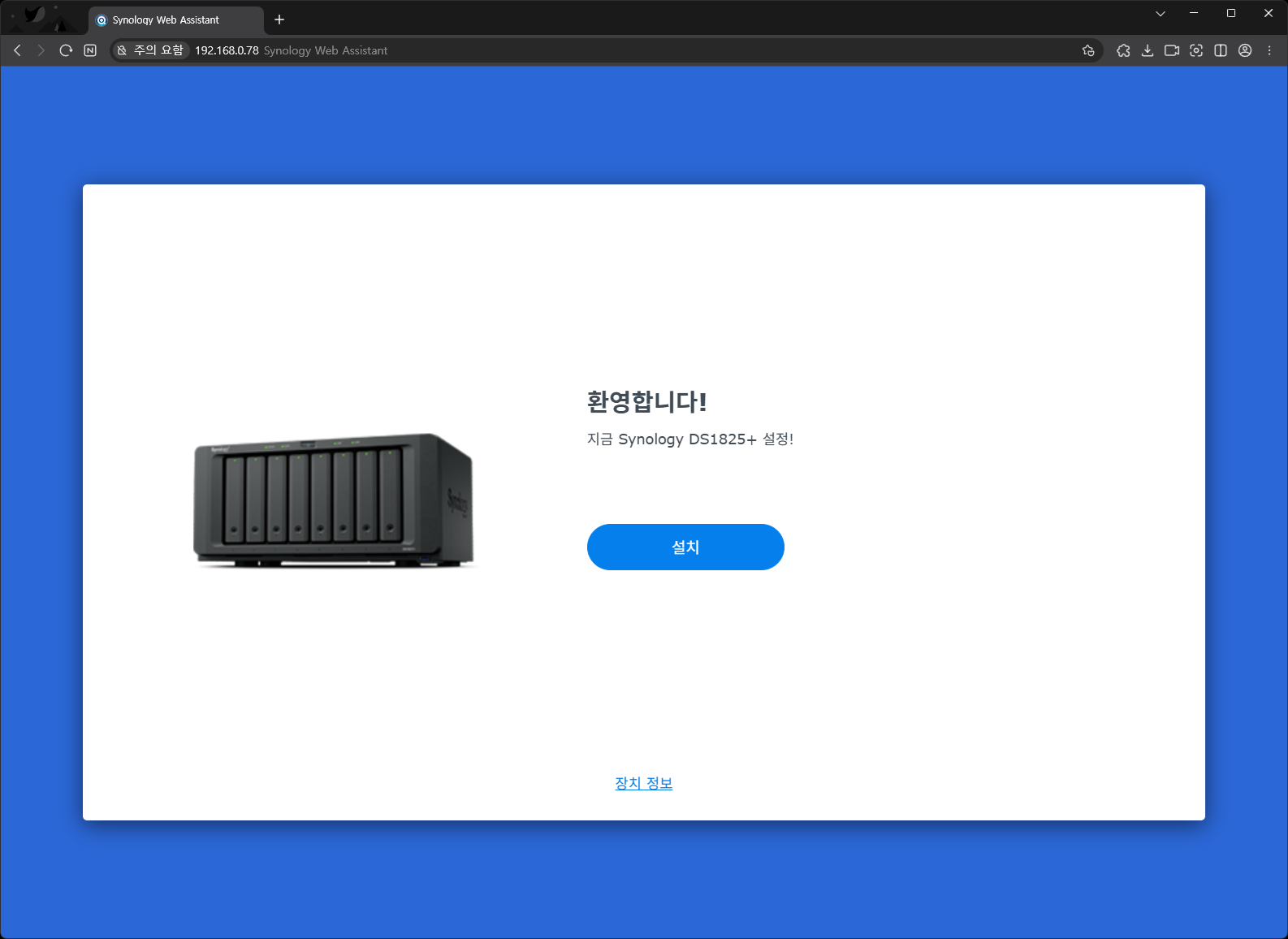
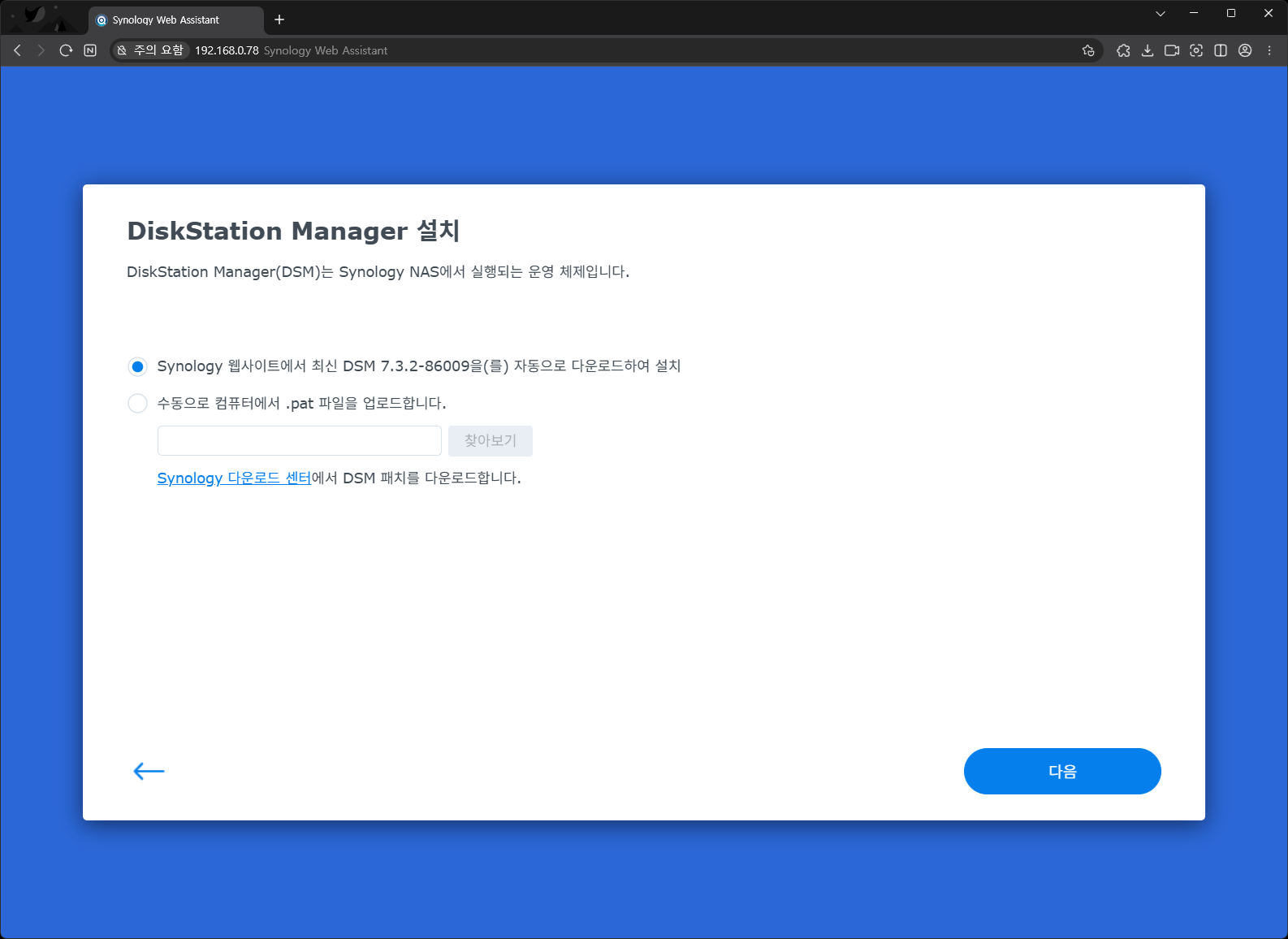
시놀로지 웹 어시스턴트에서 검색된 나스를 선택하고 연결 버튼을 클릭한 뒤, 소프트웨어 사용권 약관에 동의하면 시놀로지 DSM 설치가 진행됩니다. 구매한 시놀로지 NAS의 DSM 버전이 낮으면 최신 버전으로 업데이트를 안내합니다.
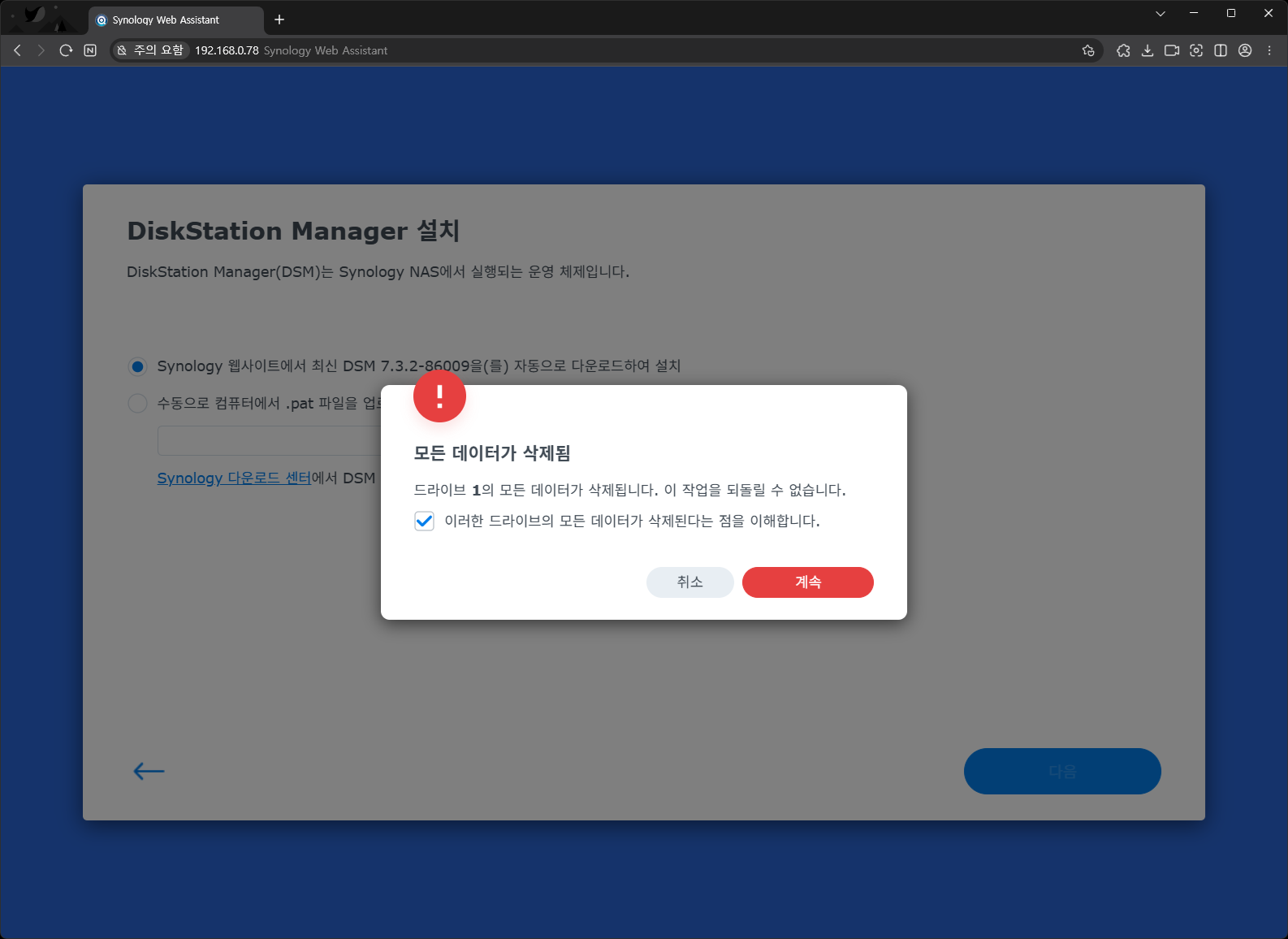
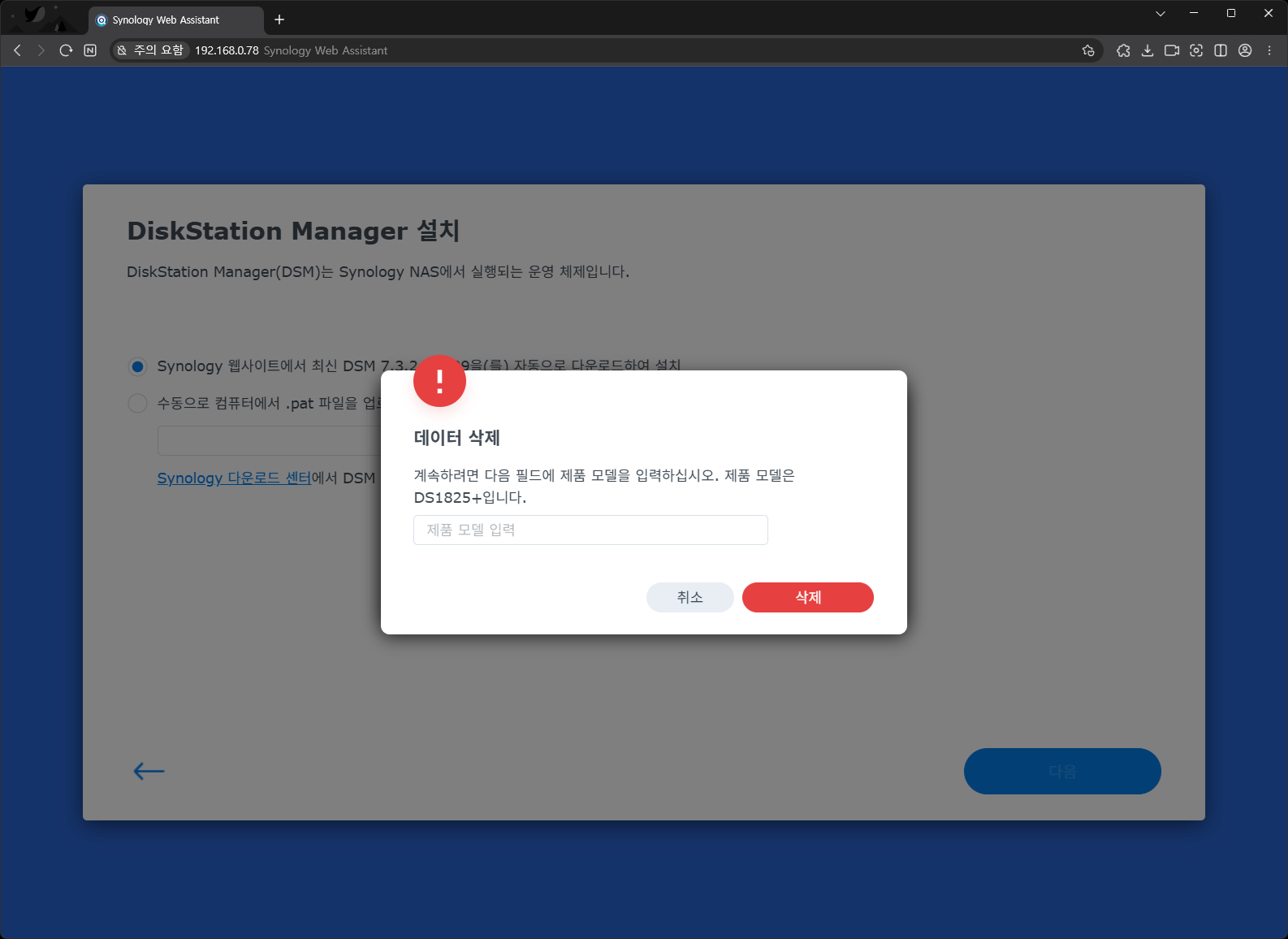

DSM 설치 과정에서 하드 디스크에 저장된 데이터가 삭제되기 때문에, 기존에 사용하던 저장장치를 그대로 사용할 경우에는 데이터를 백업하는 것을 권장합니다.
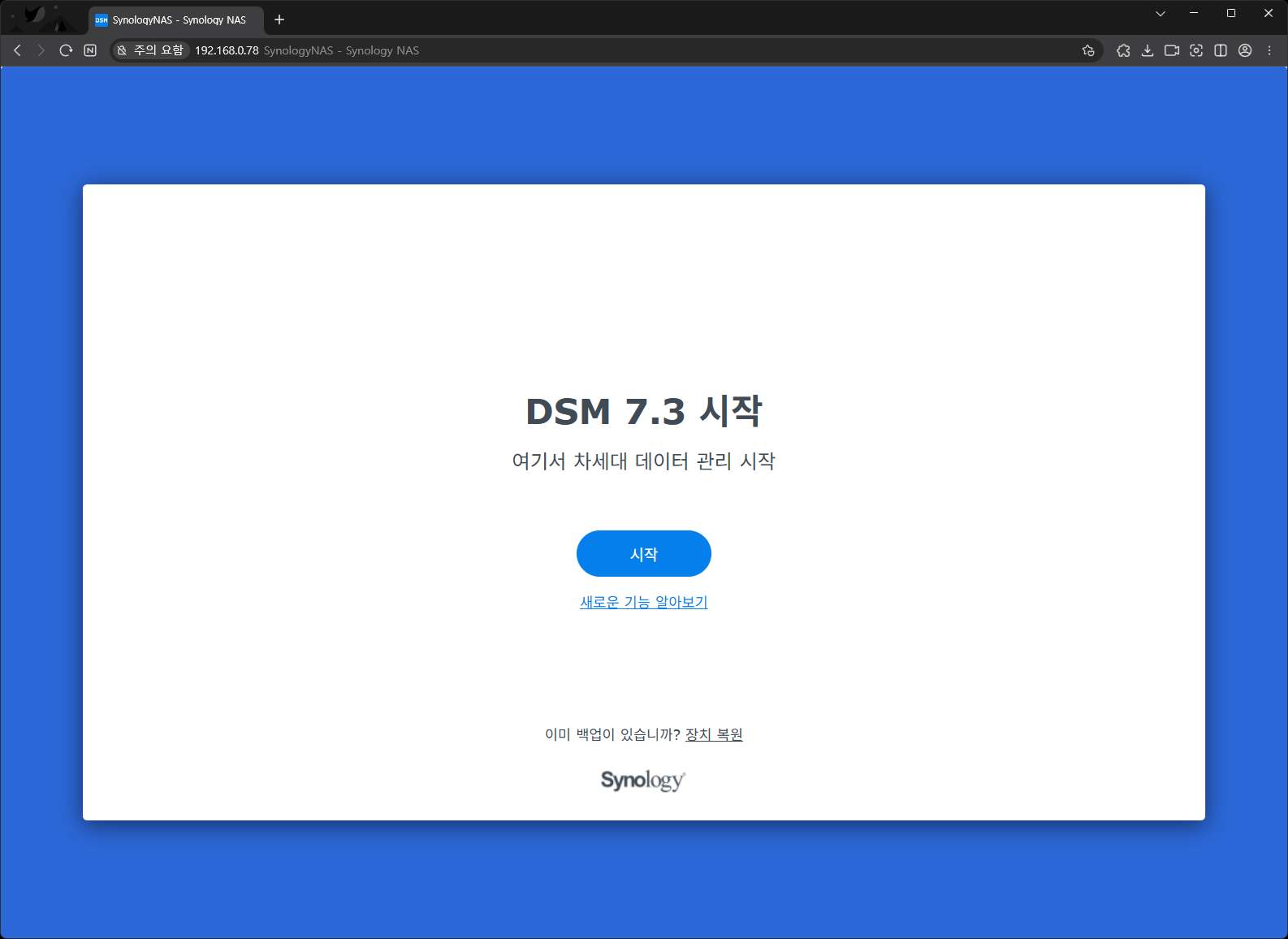

DSM 설치가 완료되면 관리자 계정을 생성해야 하며, 장치 이름에는 NAS를 구분하기 위한 식별용 이름을 지정하면 됩니다.

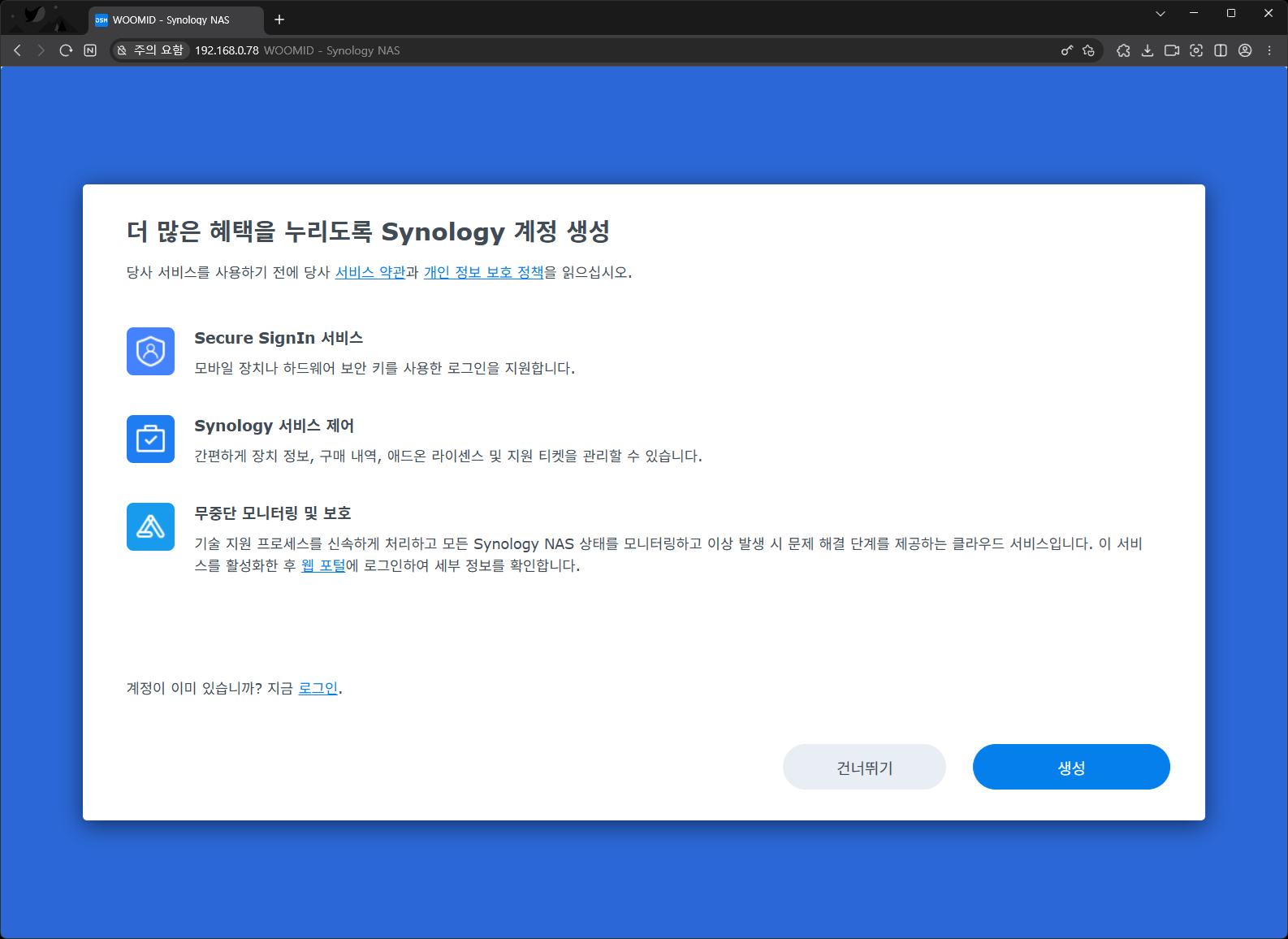
관리자 계정 생성이 완료되면 DSM 업데이트 방식을 선택할 수 있는데요. 신규 버전이 배포될 때마다 자동으로 NAS를 업데이트할 것인지, 메이저 판올림이 배포될 경우에만 진행할지 설정할 수 있습니다.
저는 메이저 업데이트 때에만 진행하도록 설정했으며, 시놀로지 계정 생성은 필요에 따라 생성하면 됩니다.
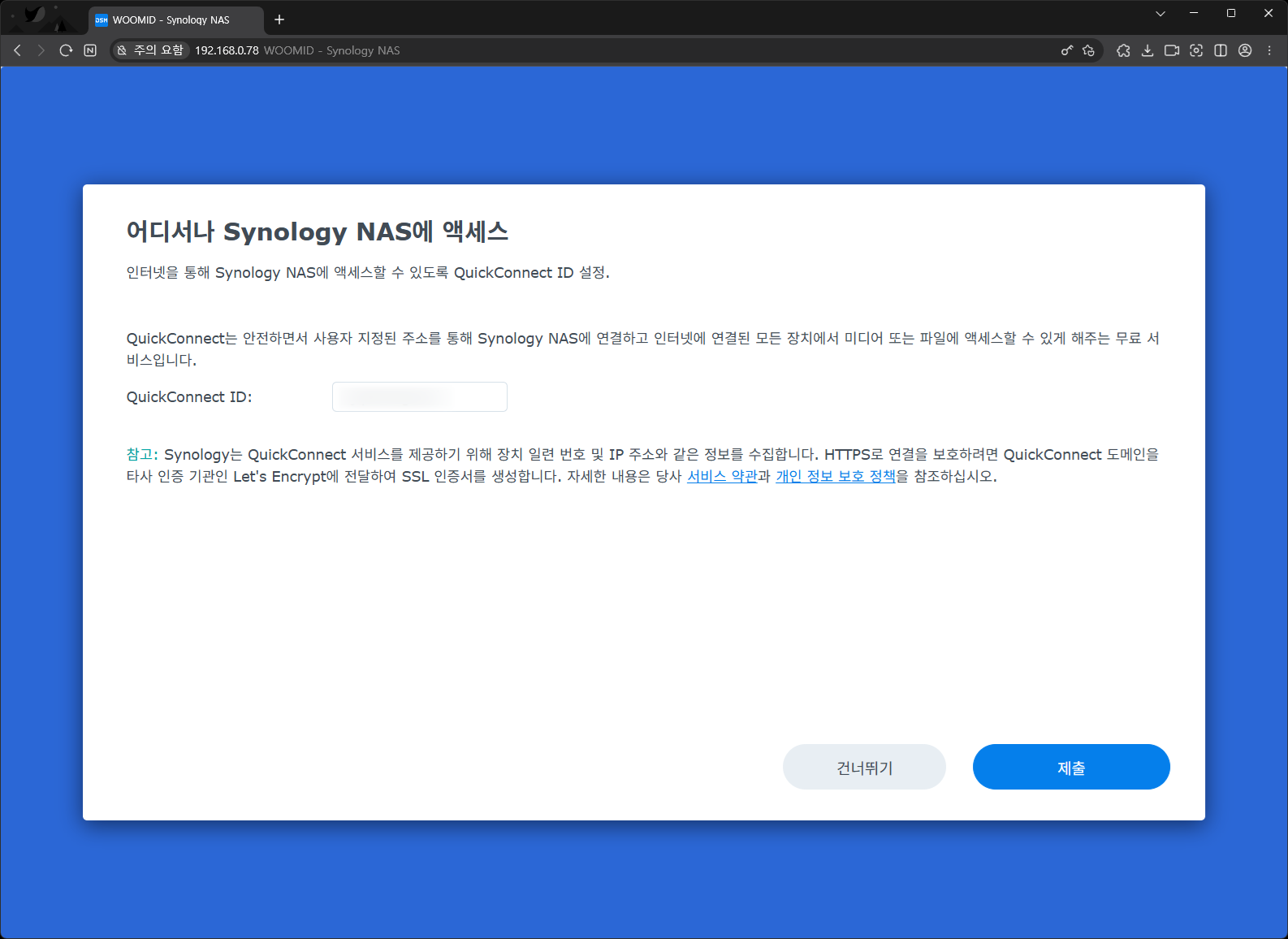
시놀로지 나스에 접근하는 방법은 퀵 커넥트, 내부망 IP + 포트 번호 입력, DDNS 설정이 대표적입니다.
퀵 커넥트 주소는 지정한 이름 + 시놀로지 도메인 + quickconnect.to로 구성됩니다. 다만 주소가 비교적 길고, 시놀로지 서버를 경유한 뒤 내 NAS에 접속되는 방식이기 때문에 지연시간이 긴 편입니다.
반면 DDNS 설정은 이러한 단점을 모두 커버해 주나, 별도의 설정이 필요하며 보안 설정이 허술할 경우 해킹당할 가능성이 있으므로 선택에 따라 구성하면 됩니다.
저는 퀵 커넥트와 DDNS를 모두 만들었고, 주로 DDNS를 통해 시놀로지에 접속하고 있습니다.

브라우저 주소창에 퀵 커넥트 주소를 입력한 뒤, 생성한 계정명과 비밀번호를 입력하면 NAS에 접속됩니다.
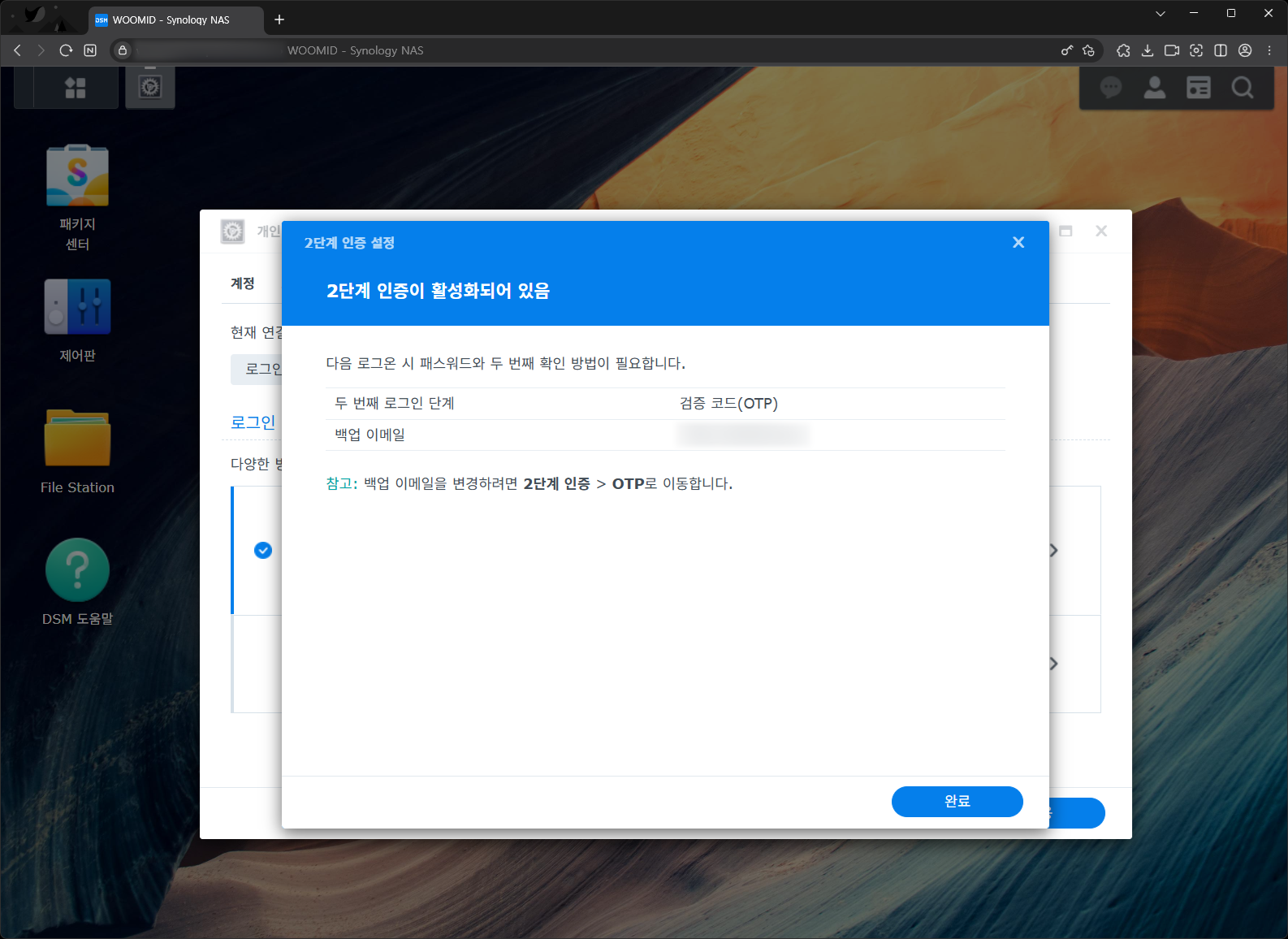
접속 이후에는 2단계 인증 설정을 권장하는 창이 팝업됩니다. OTP를 적용하면 타인이 퀵 커넥트나 DDNS를 통해 접속하더라도 함부로 내 파일에 접근하지 못하도록 설정할 수 있습니다.
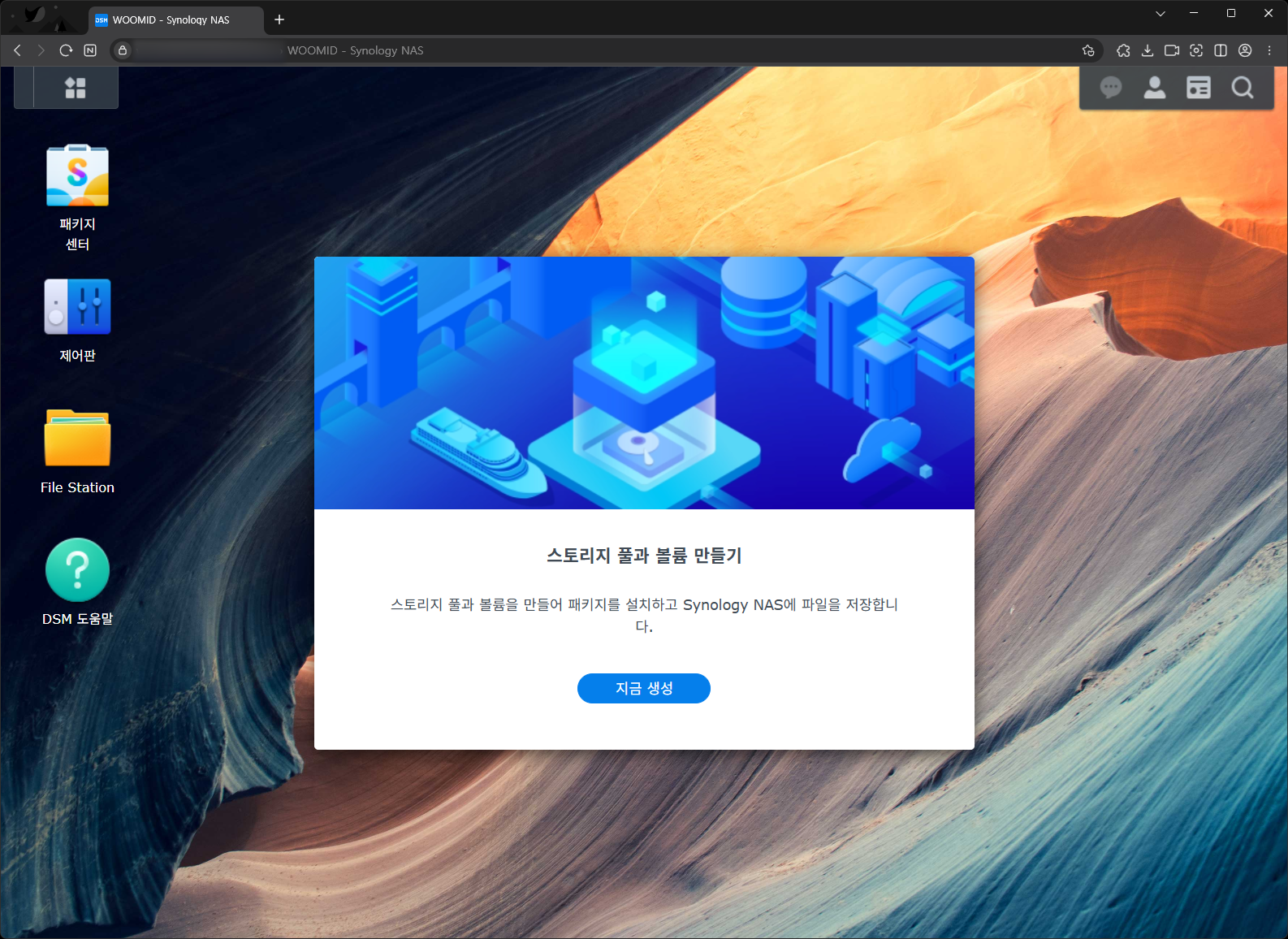
2단계 인증 설정이 완료되면, 장착된 HDD에 스토리지 풀과 볼륨을 생성할 수 있도록 팝업창이 뜹니다.

스토리지 풀은 사용자의 환경에 따라 다양한 방식으로 구성할 수 있는데, 저는 SHR(시놀로지 하이브리드 레이드)를 선택했습니다.
일반적으로 NAS 사용자들은 데이터 유실 방지를 위해 두 개 이상의 하드 디스크를 RAID 1로 묶거나, 성능 향상을 위한 RAID 0으로 구성하곤 합니다. 다만 제 사용 범위에서는 데이터 유실을 걱정해야 할 만큼의 중요한 프로젝트를 진행하고 있지 않기 때문에, 별도의 RAID 구성을 적용하지 않고 SHR로 설정했습니다.
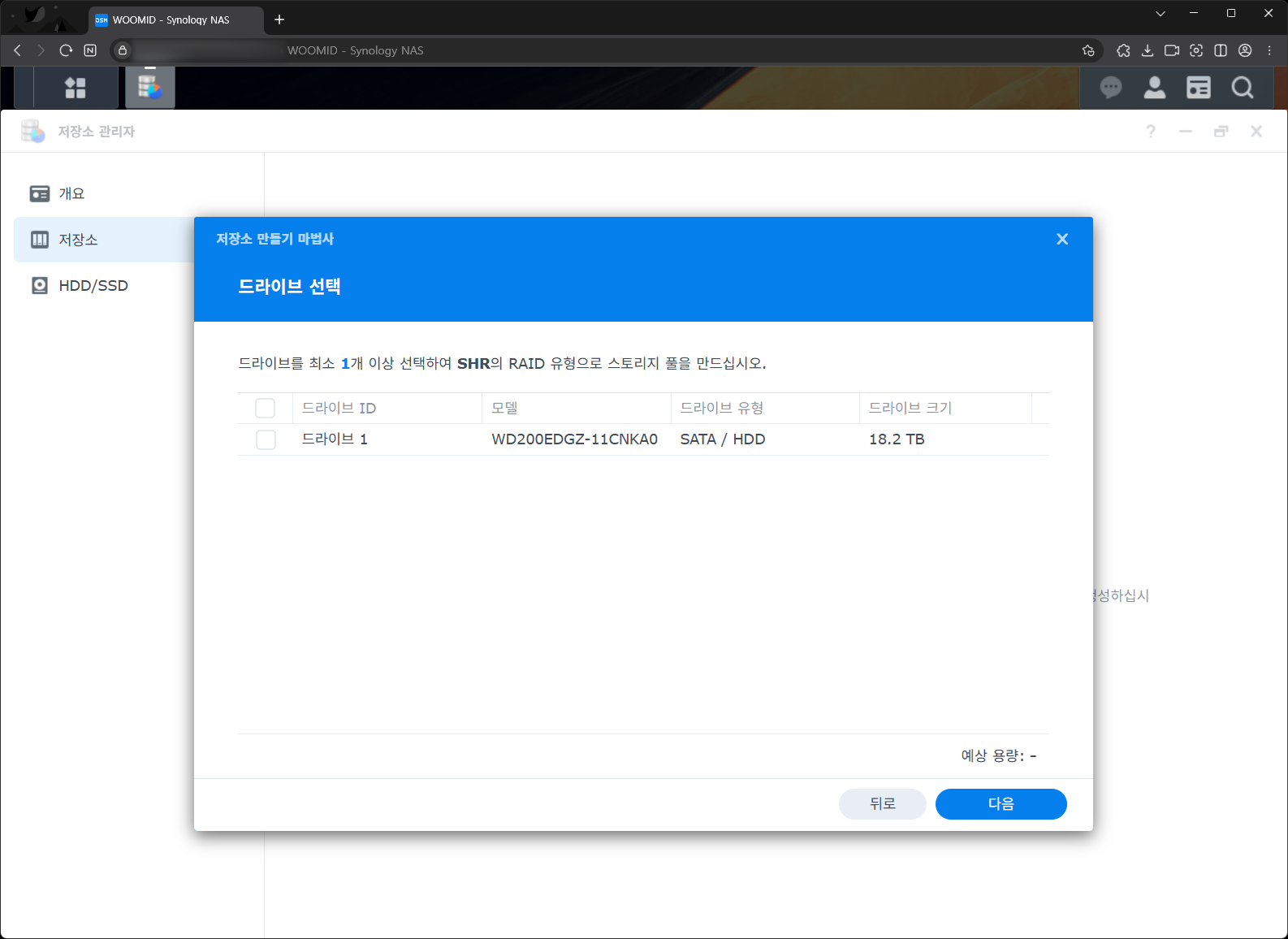
저는 20TB 하드 디스크 1개만 연결해 단일 디스크로 표시되지만, 여러 저장장치를 연결한 경우에는 목록에 해당 장치들이 함께 표시될 것입니다. 그중 SHR이나 RAID로 묶고 싶은 저장장치를 선택한 뒤, 다음을 누르면 하나의 스토리지 풀이 형성됩니다.

스토리지 풀에 속한 하드 디스크의 상태를 검사할지, 건너뛸지 선택할 수 있습니다. 저는 이미 약 28시간가량 별도의 검사를 진행했지만, 혹시 몰라 한 차례 더 검사를 추가로 진행했습니다.
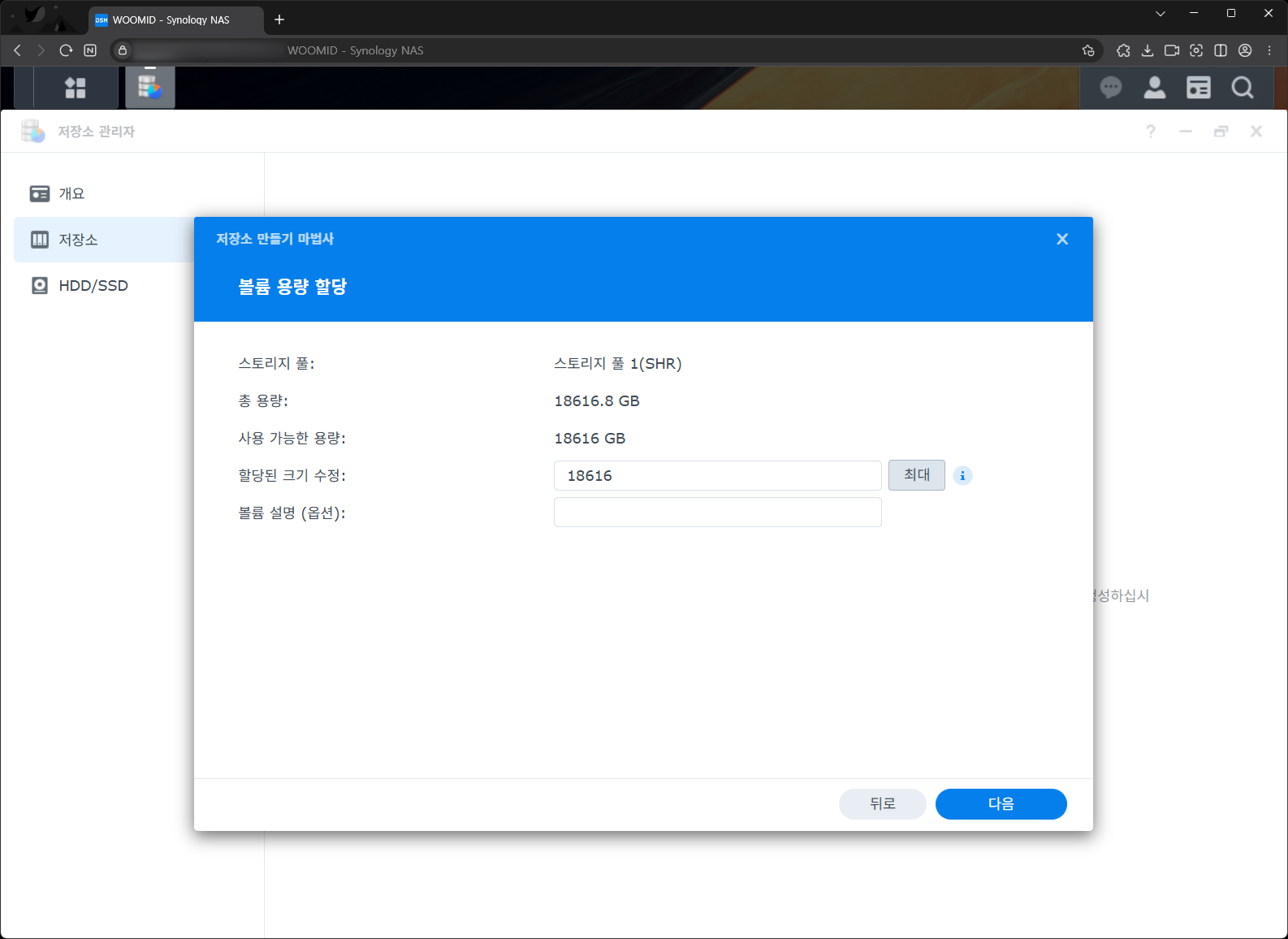
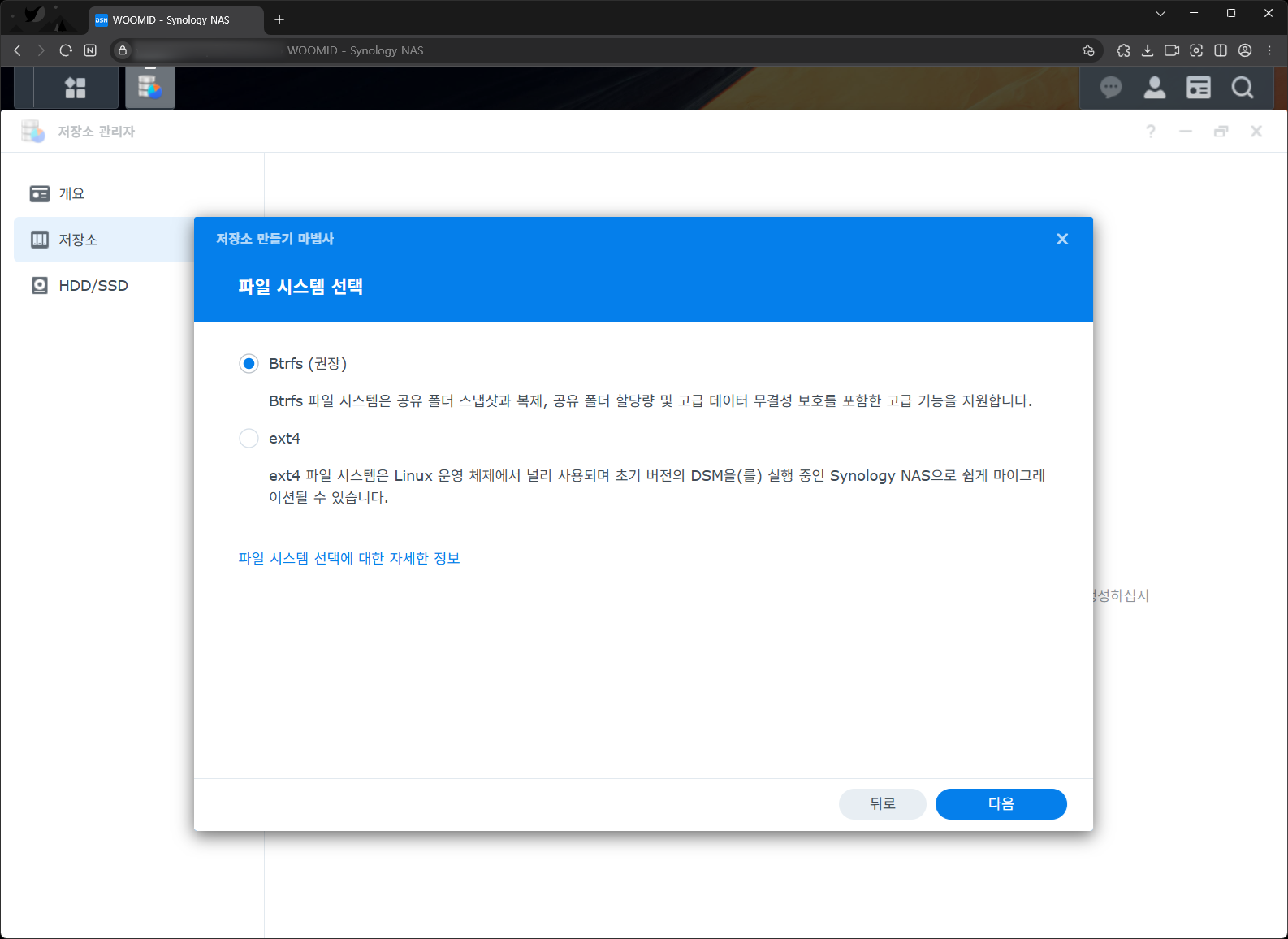

하드 디스크의 용량을 별도로 나눠서 사용할 계획이 아니라면 다음 버튼을 누르면 됩니다. 또한 파일 시스템 역시 특별한 목적이 없다면 권장 사양인 Btrfs를 체크하고 다음 버튼을 누릅니다.
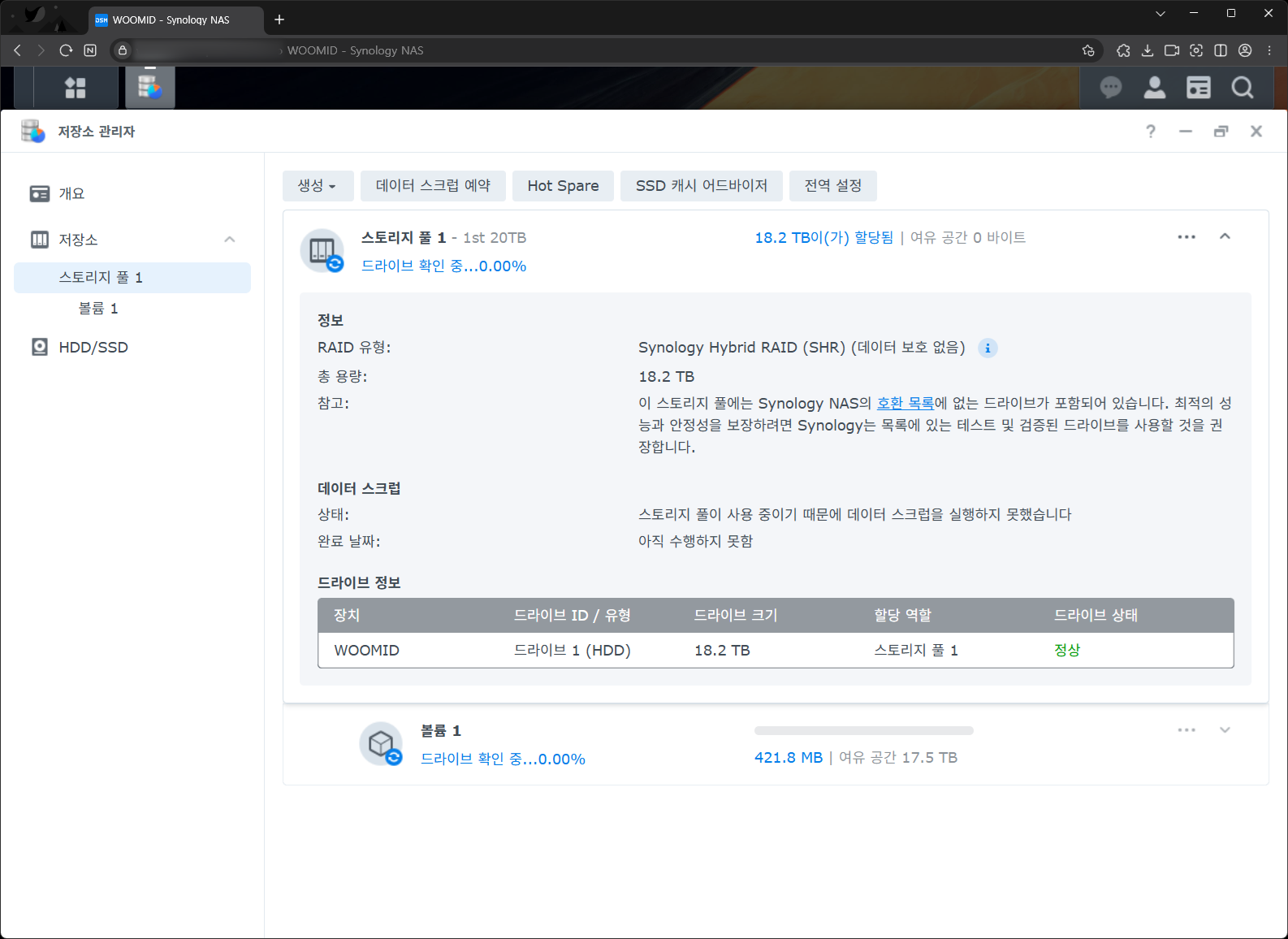
저는 검사 과정을 추가했기 때문에, 스토리지 풀 생성 이후에도 드라이브 확인 중이 표시되고 있습니다.
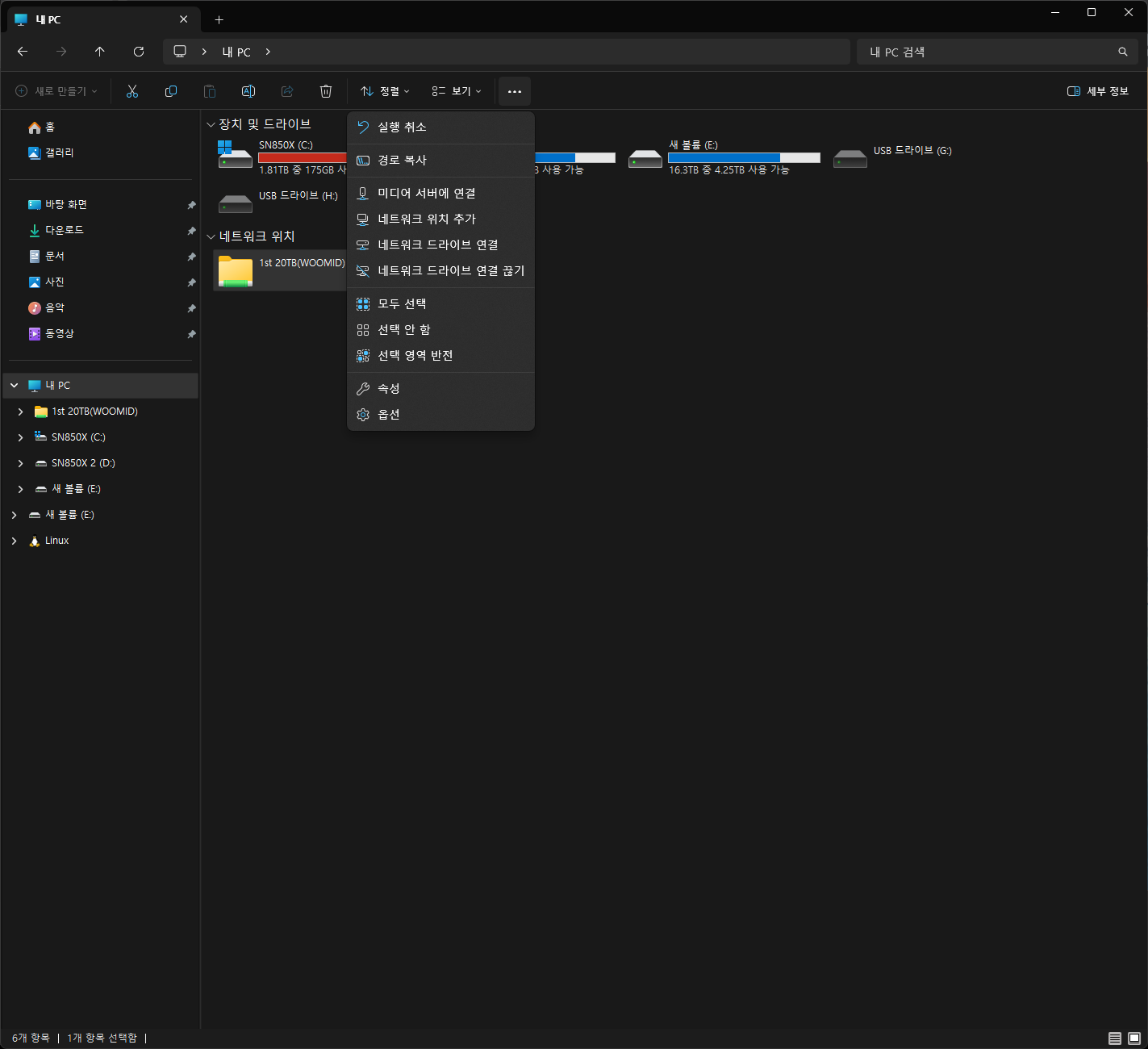

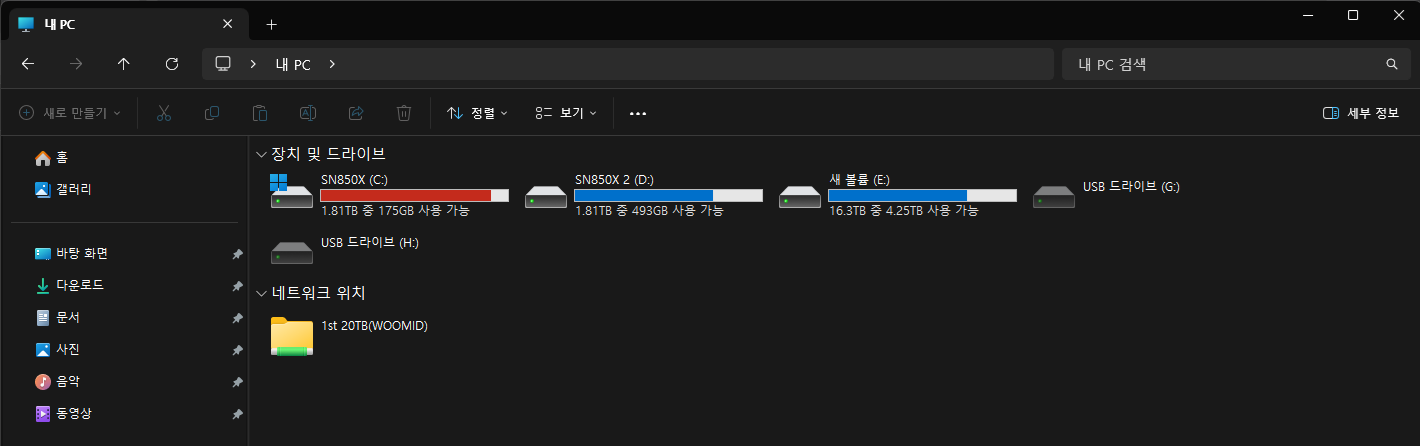
내부망 환경에서 시놀로지 NAS에 파일을 업로드나 다운로드할 때마다 퀵 커넥트 주소, 내부망 IP + 포트, DDNS를 통해 접속하는 것은 번거로울 수 있는데요. 이럴 때에는 윈도우 OS에서 네트워크 드라이브를 추가해 주면 보다 편리하게 사용할 수 있습니다.
탐색기 또는 아무 폴더를 연 뒤, 중앙 상단의 점 3개를 클릭하고 네트워크 위치 추가를 클릭합니다. 이후 사진처럼 \\시놀로지이름\스토리지 풀 이름을 입력하고 다음을 입력하면 됩니다.
저는 앞서 살펴본 것처럼 시놀로지 이름을 제 닉네임으로 지정해두었고, 시놀로지 웹에서 스토리지 풀 명을 미리 1st 20TB로 지정해 놨기 때문에 제 경우에는 \\WOOMID\1st 20TB를 입력하면 됩니다.
정상적으로 연결이 완료되면 네트워크 위치에 NAS의 스토리지 풀이 추가되며, 이후에는 일반적인 폴더를 열듯이 시놀로지를 사용할 수 있습니다.
시놀로지 NAS - NAS | 쿠팡
쿠팡에서 시놀로지 NAS 구매하고 더 많은 혜택을 받으세요! 지금 할인중인 다른 NAS 제품도 바로 쿠팡에서 확인할 수 있습니다.
www.coupang.com
'PC Hardware > Storage' 카테고리의 다른 글
| WD Elements 20TB 외장하드, 분해부터 시놀로지 NAS 설치까지 (1) | 2026.01.21 |
|---|---|
| 화웨이 eKitStor Xtreme 201, 디램리스 SSD도 플래그십은 다르다! (0) | 2026.01.11 |